Beginnen Sie beim Quellgerät. Die passenden Eingangsanschlüsse eines Industriemonitors sind diejenigen, die zu Signal, Auflösung und Kabelweg passen. Ein Anschluss, der physisch passt, kann trotzdem einen schwarzen Bildschirm, ein instabiles Bild oder eine fehlende Touch-Reaktion verursachen.
Ich bin Ashkan, Ingenieur für Industriemonitore bei IronView. Dieser Leitfaden verfolgt einen praktischen Ansatz: Ordnen Sie die Quelle dem Display zu, bevor Sie bestellen. Sie vergleichen die 17,3-, 18,5- und 19-Zoll-Monitore von IronView und prüfen anschließend Adapter, EDID, Kabellänge und USB-Touch separat.
Beginnen Sie mit dem Quellensignal, nicht mit der Bildschirmgröße
Anschluss und Signal bestimmen
HDMI und DisplayPort übertragen digitales Video. VGA überträgt analoges RGB. DVI kann digitales DVI-D, analoges DVI-A oder beides über DVI-I übertragen. Der Buchstabe nach DVI verändert die Entscheidung für den Adapter. DVI-D zu HDMI ist in der Regel ein digitaler Signalweg. DVI-D zu VGA benötigt einen aktiven Konverter, da die Quelle kein analoges Signal liefert.
Eine Quelle kann außerdem mehr Pixel ausgeben, als der Monitor anzeigen kann. Die Veröffentlichung von CONTEC vom 23. März 2026 unterscheidet zwischen DisplayPort-Ausgabe bis 4096×2304 sowie DVI-D- und VGA-Ausgabe bis 1920×1200. Betrachten Sie diese Werte als Ausgangsgrenzen der Quelle. Sie sorgen nicht dafür, dass ein angeschlossener Monitor DisplayPort- oder 4K-Eingaben akzeptiert.
Was neuere Industriedisplays zusätzlich bieten
Die 18,5-Zoll-Auflistung des ARBOR SM-181C umfasst HDMI, VGA und DVI sowie einen 12-V-DC-Eingang über einen verriegelbaren Phoenix-Anschluss. Außerdem werden Panel- und VESA-Montage aufgeführt. Die wichtigste Anschlussaussage ist hier: Stromversorgung, Video und Touch sind separate Schnittstellen, auch wenn sie nebeneinander liegen.
Die FPM-300S-Ankündigung von Advantech vom August 2026 ergänzt eine Ein-Kabel-Option über Typ C für Stromversorgung, Touch und Video. Gehen Sie nicht davon aus, dass jede USB-C-Buchse diese drei Funktionen unterstützt. Bestätigen Sie den Video-Alt-Mode, die Stromrichtung und den Datenweg für Touch in den technischen Daten des Monitors.
- Digitale Quelle an digitalen Eingang — bevorzugen Sie eine direkte HDMI- oder DisplayPort-Verbindung, sofern der Monitor diese bietet.
- Analoge Quelle an analogen Eingang — verwenden Sie VGA, wenn sowohl Quelle als auch Display dies unterstützen.
- Ältere DVI-Quelle — bestimmen Sie vor der Auswahl einer HDMI- oder VGA-Umwandlung, ob es sich um DVI-D, DVI-I oder DVI-A handelt.
Eingangsanschlüsse der Industriemonitore im IronView-Sortiment
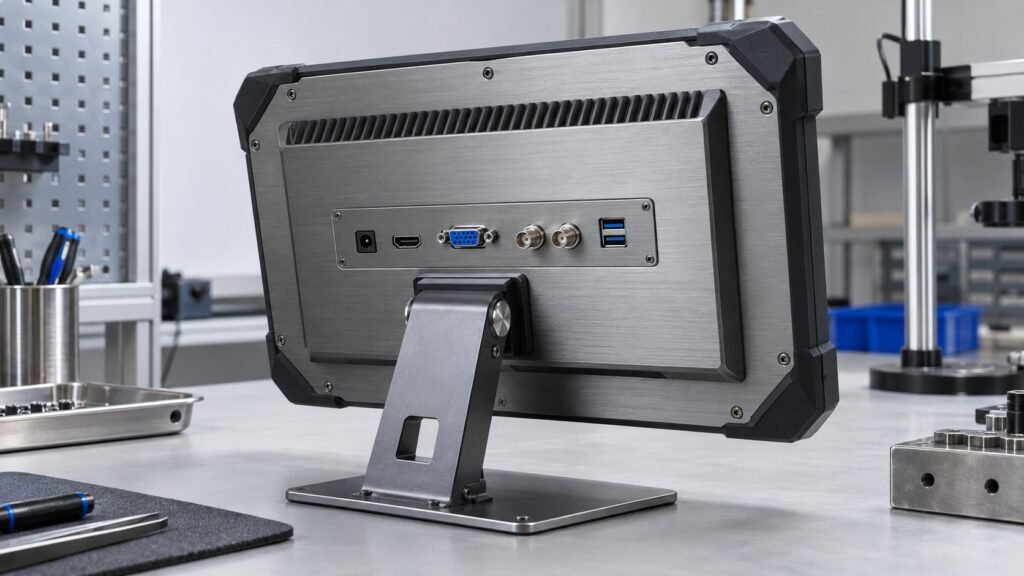
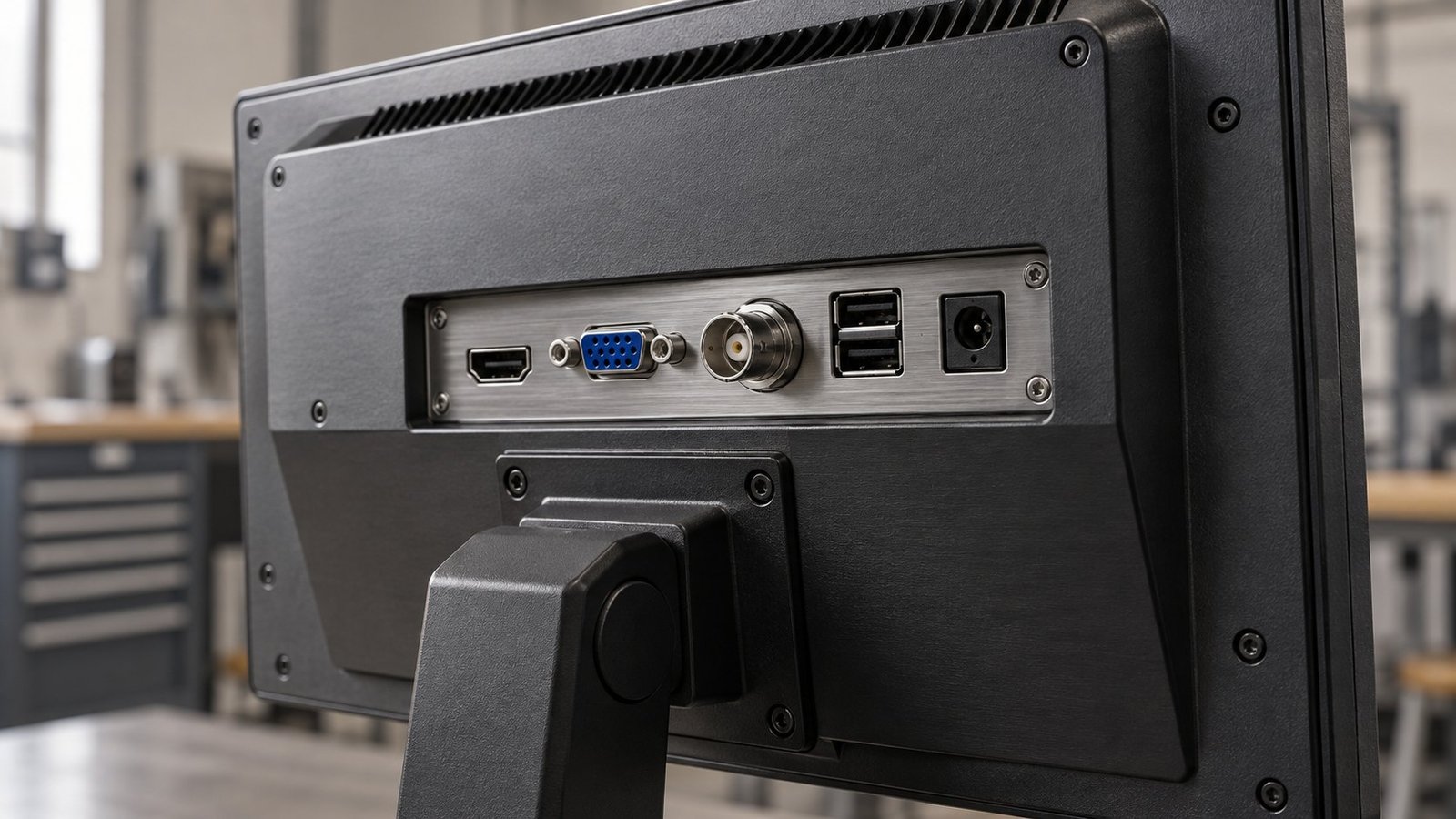
Die aktuelle öffentliche Anschlussübersicht von IronView ist bewusst genau. Das 17,3-Zoll-Breitbildmodell hat ein Seitenverhältnis von 16:9 bei 1920×1080 und führt AV, BNC, VGA, HDMI und USB auf. Das 18,5-Zoll-Breitbildmodell hat ebenfalls 16:9 bei 1920×1080 und führt VGA, HDMI und USB auf.
Das 19-Zoll-SXGA-Modell im Format 5:4 arbeitet mit 1280×1024 und führt VGA, HDMI und USB auf. Das 19-Zoll-Breitbildmodell hat ein Seitenverhältnis von 16:10 bei 1440×900 und führt AV, BNC, VGA, HDMI und USB auf. DVI und DisplayPort sind in diesen vier Standardübersichten nicht aufgeführt. Eine Quelle, die ausschließlich DVI oder DisplayPort bietet, benötigt daher einen bestätigten Konvertierungsweg.
Unterstützte Kombinationen auf einen Blick
Eine HDMI-Quelle kann direkt mit allen vier aufgeführten IronView-Modellen verbunden werden. Auch eine VGA-Quelle kann direkt mit allen vier Modellen verbunden werden. Eine Composite-Video- oder BNC-Quelle ist auf die in der Übersicht genannten 17,3- und 19-Zoll-Breitbildmodelle beschränkt. USB steht neben den Videoanschlüssen, weil es Touch-Daten unterstützt, nicht weil es bei diesen Standardkonfigurationen Video überträgt.
Diese Unterscheidung ist für einen HDMI-Industriemonitor wichtig. HDMI kann das Bild liefern, während ein separates USB-Kabel Touch-Ereignisse überträgt. Wenn Sie nur das Videokabel bestellen, funktioniert das Display möglicherweise, während die Touch-Schicht inaktiv bleibt. Geben Sie beide Kabel an, wenn der Bediener Touch benötigt.
Bei einer Installation mit VGA-DVI-Industriemonitor prüfen Sie beide Enden, bevor Sie die Stückliste freigeben. VGA kann ein analoges Signal direkt übertragen. DVI-D kann nicht über einen einfachen, steckerförmigen Adapter zu VGA werden. Der Adapter muss die für den Signalweg erforderliche Konvertierungselektronik enthalten.
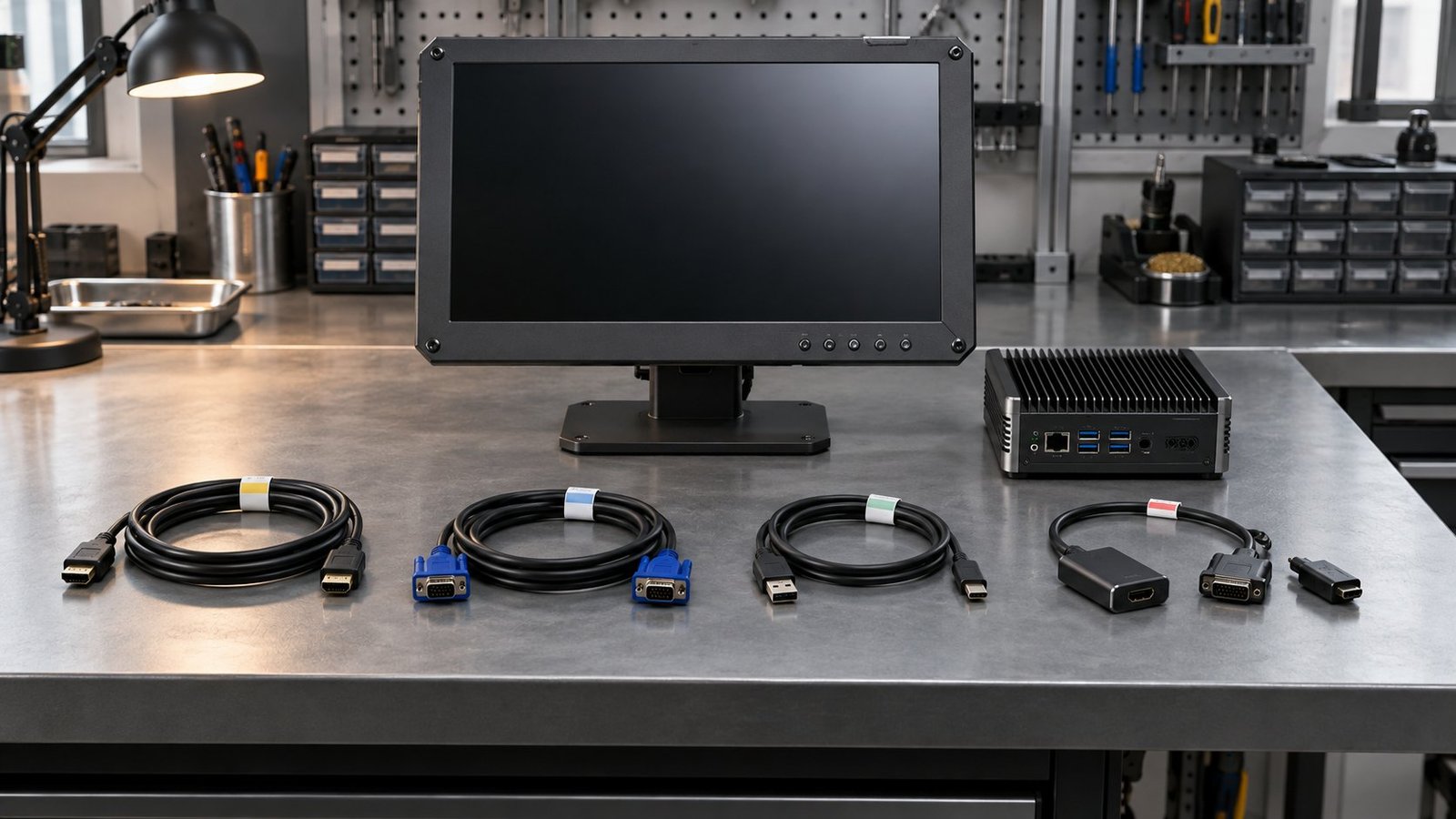
Adapter, EDID und Kabellänge bestimmen das Ergebnis
Der Handshake gehört zur Kompatibilität
EDID sind die vom Quellgerät ausgelesenen Display-Identifikationsdaten. Sie teilen dem Computer mit, welche Modi der Monitor meldet. Ein Konverter kann diesen Handshake verändern, verzögern oder verlieren. Die Quelle wählt dann möglicherweise einen nicht unterstützten Modus, zeigt nach dem Neustart kein Bild oder fällt auf eine niedrigere Auflösung zurück.
Stellen Sie die Quelle zunächst auf den nativen Modus des Monitors ein. Verwenden Sie 1920×1080 für die IronView-Modelle mit 17,3 und 18,5 Zoll, 1280×1024 für das 19-Zoll-SXGA-Modell und 1440×900 für das 19-Zoll-Breitbildmodell. Führen Sie anschließend einen Kaltstart der Quelle mit dem endgültig montierten Adapter und Kabel durch.
Kabellänge und Sicherung sind praktische Grenzen
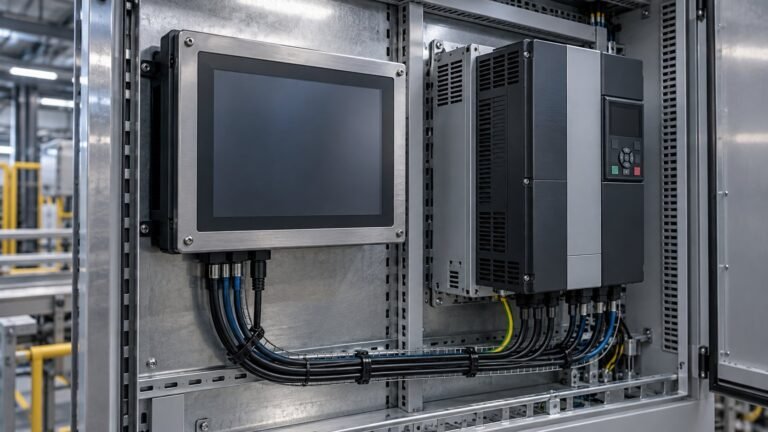
Testen Sie das Kabel in der vorgesehenen Einbaulänge. Ein 2-Meter-Kabel auf der Werkbank beweist nicht, dass ein 5- oder 10-Meter-Kabelweg im Schaltschrank funktioniert. Digitale Verbindungen können bei sinkender Signalreserve sporadische Aussetzer zeigen. VGA kann bei längeren Strecken unschärfer werden und ein besser abgeschirmtes Kabel benötigen. Halten Sie das Videokabel nach Möglichkeit von Motor- und Umrichterleitungen fern.
Prüfen Sie neben dem Signal auch die Sicherung. VGA und DVI verwenden Schraubverriegelungen. DisplayPort hat üblicherweise eine Rastverriegelung. Standard-HDMI verfügt oft über keine Verriegelung, sodass in vibrationsbelasteten Bereichen ein verriegelbares HDMI-Kabel oder eine andere Sicherungsmethode erforderlich sein kann. Ein Phoenix-Stromanschluss verwendet eine Schraubklemme, verriegelt jedoch nicht das Videokabel.
Drei Feldfehler, die sich vermeiden lassen
- Eine DisplayPort-Quelle, die über ein passives Kabel mit HDMI verbunden wird, liefert kein Bild, weil die Quelle den erforderlichen DP++-Konvertierungsmodus nicht bereitstellt. Ein aktiver DisplayPort-zu-HDMI-Adapter behebt den Signalweg.
- Ein DVI-D-Arbeitsplatz, der über einen passiven Steckeradapter mit VGA verbunden wird, bleibt schwarz, weil der Arbeitsplatz ausschließlich digitale Daten ausgibt.
- Das HDMI-Bild funktioniert beim Start, aber Touch reagiert nicht, weil der Installateur Video angeschlossen und das separate USB-Touch-Kabel weggelassen hat.
Verwenden Sie diese Kompatibilitäts-Checkliste vor der Bestellung
- Notieren Sie den Ausgang der Quelle exakt — HDMI, DisplayPort, VGA, DVI-D, DVI-I, AV oder BNC.
- Notieren Sie den erforderlichen Bildmodus — 1920×1080, 1280×1024 oder 1440×900 für die aufgeführten IronView-Modelle.
- Wählen Sie nach Möglichkeit eine direkte Verbindung. Fügen Sie einen aktiven Adapter hinzu, wenn Quelle und Monitor unterschiedliche Signaltypen verwenden.
- Bestätigen Sie das EDID-Verhalten, die Einschaltreihenfolge und ob der Konverter die erforderliche Auflösung nach einem Kaltstart beibehält.
- Geben Sie die Einbaulänge und die Sicherungsmethode des Kabels an. Testen Sie den endgültigen 2-, 5- oder 10-Meter-Weg, nicht nur ein kurzes Ersatzkabel.
- Fügen Sie USB-Touch separat zur Bestellung hinzu. Video über HDMI, VGA oder DVI überträgt keine Touch-Daten.
- Senden Sie mit Ihrer Angebotsanfrage das Quellenmodell, ein Foto des Ausgangs, die Kabellänge und die erforderliche Auflösung.
Bevor Sie aus dem IronView-Monitorsortiment auswählen, schreiben Sie den vollständigen Signalweg auf den Auftrag. Wenn die Quelle ungewöhnlich ist, senden Sie die Details über Kontakt & Angebote →
FAQ: Eingangsanschlüsse für Industriemonitore
Überträgt HDMI Touch-Daten?
Nein. HDMI überträgt, sofern unterstützt, Video und Audio. Die Standard-Touch-Konfigurationen von IronView verwenden eine separate USB-Verbindung für Touch-Daten.
Kann eine DisplayPort-Quelle mit einem HDMI-Eingang von IronView verbunden werden?
Ja, wenn Sie einen geeigneten DisplayPort-zu-HDMI-Adapter verwenden. Prüfen Sie, ob die Quelle einen aktiven Adapter benötigt, und testen Sie anschließend EDID bei der erforderlichen nativen Auflösung.
Welche IronView-Modelle akzeptieren BNC oder AV?
Die aufgeführten 17,3- und 19-Zoll-Breitbildmodelle umfassen AV und BNC. Die Übersichten des 18,5-Zoll-Modells und des 19-Zoll-SXGA-Modells führen stattdessen VGA, HDMI und USB auf.
Wählen Sie den Signalweg, den Sie testen können
Die sicherste Spezifikation nennt den Quellenanschluss, den Signaltyp, die native Auflösung, den Adapter, die Kabellänge und das USB-Touch-Kabel. Dadurch vermeiden Sie die meisten Überraschungen, bevor der Monitor Ihr Gehäuse erreicht. Bei unbekannten Begriffen wie EDID, DVI-I oder DisplayPort Alt Mode verwenden Sie das Glossar für Industriemonitor-Spezifikationen →