从信号源设备开始。合适的工业显示器输入接口,应与信号源的信号、分辨率和布线方式相匹配。即使连接器能够物理插入,也可能出现黑屏、画面不稳定或触控无响应。
我是 Ashkan,IronView 工业显示器工程师。本指南只关注一个实用角度:下单前先匹配信号源与显示器。您将比较 IronView 的 17.3 英寸、18.5 英寸和 19 英寸显示器,然后分别检查适配器、EDID、线缆长度和 USB 触控。
从信号源开始,而不是从屏幕尺寸开始
明确连接器和信号类型
HDMI 和 DisplayPort 传输数字视频。VGA 传输模拟 RGB。DVI 可以传输数字 DVI-D、模拟 DVI-A,或通过 DVI-I 同时支持两者。DVI 后面的字母会改变适配器的选择。DVI-D 转 HDMI 通常是数字转换路径。DVI-D 转 VGA 则需要有源转换器,因为信号源不提供模拟信号。
信号源输出的像素数量也可能超过显示器的显示能力。CONTEC 在 2026 年 3 月 23 日发布的资料中,将 DisplayPort 输出区分为最高 4096×2304,将 DVI-D 和 VGA 输出区分为最高 1920×1200。请将这些数值视为信号源的输出上限。它们并不意味着连接的显示器能够接受 DisplayPort 或 4K 输入。
新型工业显示器增加了哪些功能
ARBOR 的 18.5 英寸 SM-181C 产品页面列出了 HDMI、VGA 和 DVI,以及通过可锁定 Phoenix 连接器输入的 12V DC 电源。页面还列出了面板安装和 VESA 安装。这里更值得关注的是连接器的作用:电源、视频和触控是彼此独立的接口,即使它们彼此相邻。
Advantech 在 2026 年 8 月发布的 FPM-300S 公告增加了通过 Type-C 单线缆同时实现电源、触控和视频的选项。不要假设每个 USB-C 插座都支持这三项功能。请在显示器规格中确认视频 Alt Mode、电源方向和触控数据路径。
- 数字信号源连接数字输入——如果显示器提供 HDMI 或 DisplayPort,优先使用直接连接。
- 模拟信号源连接模拟输入——当信号源和显示器都支持 VGA 时使用 VGA。
- 传统 DVI 信号源——选择 HDMI 或 VGA 转换前,先确认是 DVI-D、DVI-I 还是 DVI-A。
IronView 系列中的工业显示器输入接口
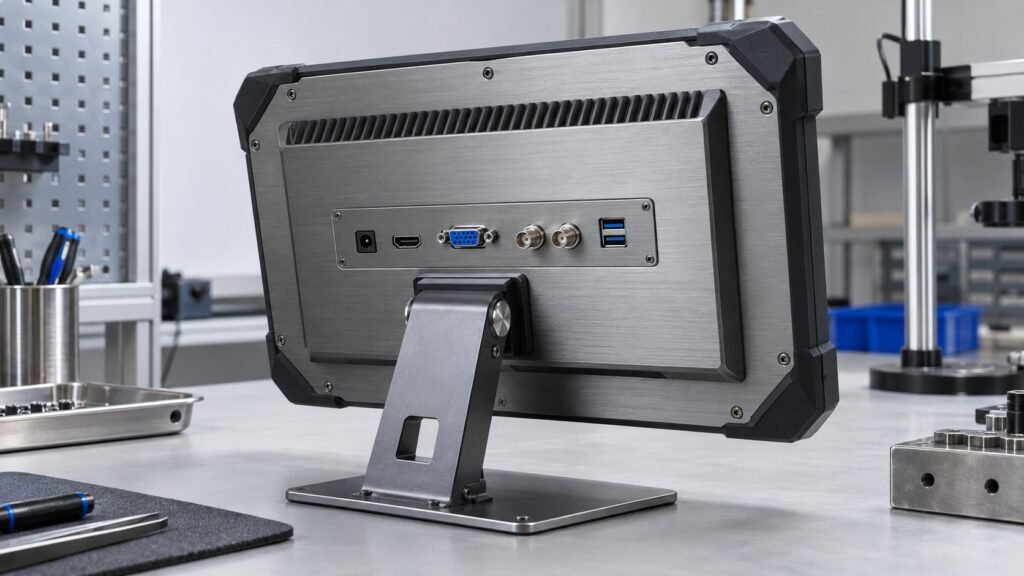
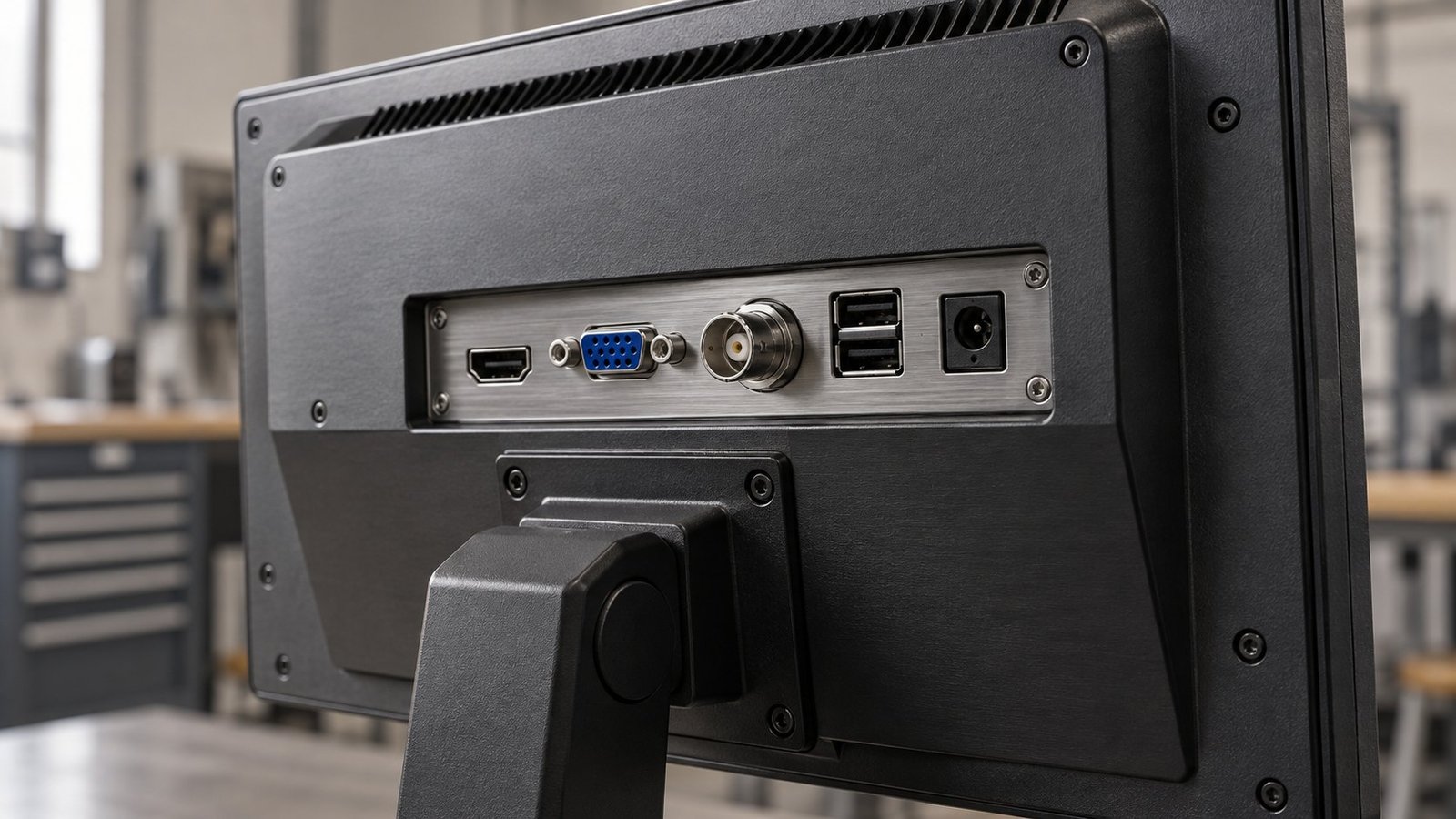
IronView 当前公开的接口布局经过了明确规划。17.3 英寸宽屏型号采用 16:9 比例、1920×1080 分辨率,并列出 AV、BNC、VGA、HDMI 和 USB。18.5 英寸宽屏型号同样采用 16:9 比例、1920×1080 分辨率,并列出 VGA、HDMI 和 USB。
19 英寸 5:4 SXGA 型号采用 1280×1024 分辨率,并列出 VGA、HDMI 和 USB。19 英寸宽屏型号采用 16:10 比例、1440×900 分辨率,并列出 AV、BNC、VGA、HDMI 和 USB。这四种标准接口布局中均未列出 DVI 和 DisplayPort,因此仅有 DVI 或仅有 DisplayPort 的信号源需要确认转换路径。
支持的组合一览
HDMI 信号源可以直接连接到上述四种 IronView 型号。VGA 信号源也可以直接连接到全部四种型号。复合视频或 BNC 信号源仅限于接口布局中列出的 17.3 英寸和 19 英寸宽屏型号。USB 出现在视频接口旁边,是因为它支持触控数据,而不是因为在这些标准配置中传输视频。
对于 HDMI 工业显示器来说,这一区别很重要。HDMI 可以提供画面,而单独的 USB 线缆负责传输触控事件。如果您只订购视频线,显示器可能可以正常工作,但触控层仍然无法启用。当操作员需要触控时,请同时指定两条线缆。
对于工业显示器 VGA DVI 安装,在批准物料清单前,请检查线缆两端。VGA 可以直接传输模拟信号。DVI-D 无法通过简单的插头式适配器转换为 VGA。适配器必须包含信号路径所需的转换电子元件。
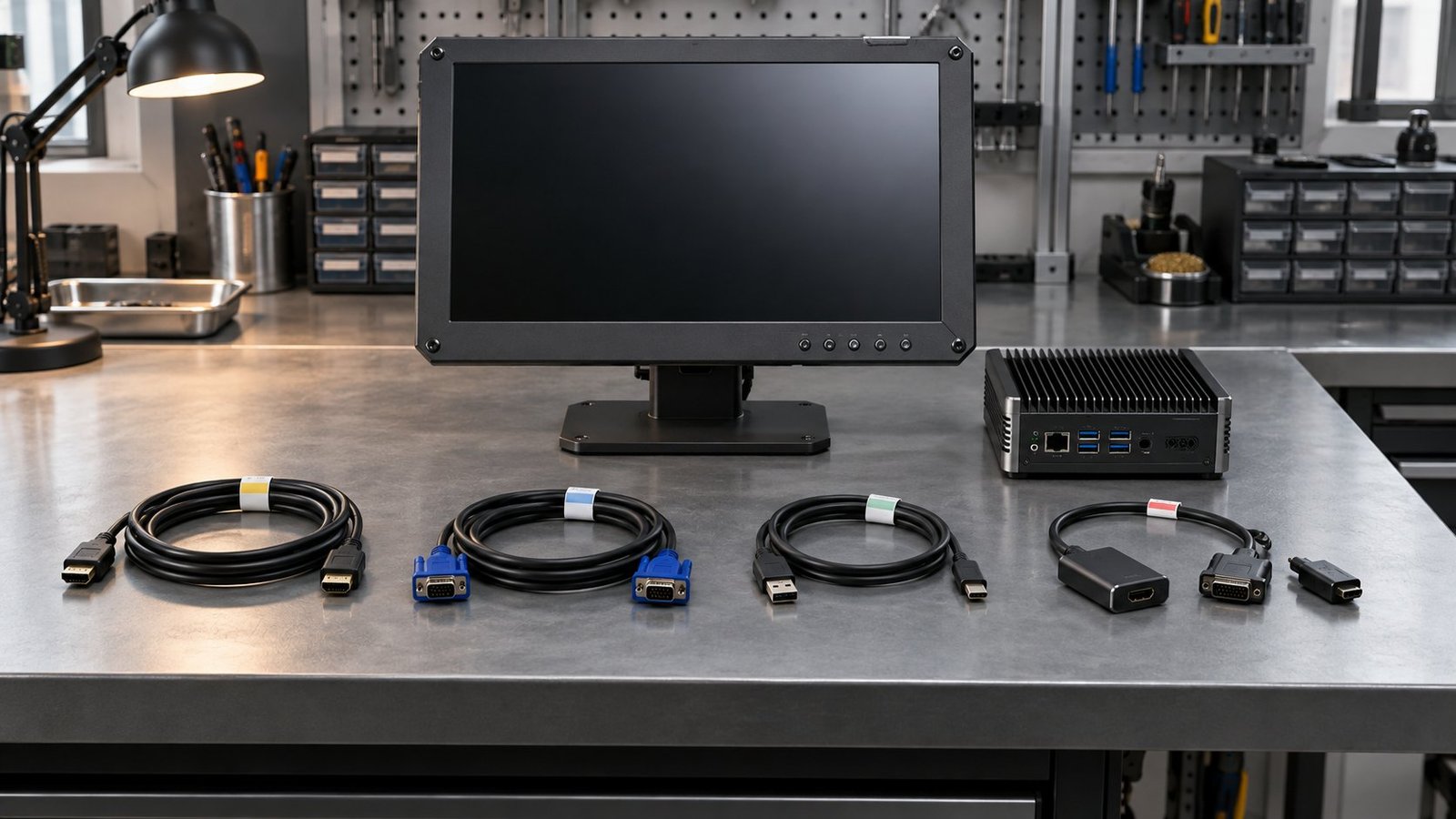
适配器、EDID 和线缆长度决定结果
握手过程也是兼容性的一部分
EDID 是信号源读取的显示器识别数据。它会告知计算机显示器报告支持哪些模式。转换器可能改变、延迟或丢失这一握手过程。此时信号源可能选择不支持的模式、重启后无画面,或退回较低分辨率。
首先将信号源设置为显示器的原生模式。IronView 17.3 英寸和 18.5 英寸型号使用 1920×1080,19 英寸 SXGA 型号使用 1280×1024,19 英寸宽屏型号使用 1440×900。然后安装最终使用的适配器和线缆,并对信号源执行冷启动。
线缆长度和固定方式是实际限制
请在实际安装长度下测试线缆。在工作台上使用 2 米线缆,并不能证明 5 米或 10 米机柜布线能够正常工作。当信号裕量下降时,数字链路可能出现间歇性掉线。较长距离下 VGA 画面可能变得模糊,并且可能需要屏蔽性能更好的线缆。在条件允许时,请让视频线缆远离电机和变频器线路。
除了信号,还要检查固定方式。VGA 和 DVI 使用螺钉锁定。DisplayPort 通常带有锁扣。标准 HDMI 通常没有锁定功能,因此在振动环境附近可能需要带锁 HDMI 线缆或其他固定方式。Phoenix 电源连接器采用螺钉夹紧连接,但这并不会锁定视频线。
值得提前避免的三种现场故障
- DisplayPort 信号源通过无源线缆连接 HDMI 时没有画面,因为信号源不提供所需的 DP++ 转换模式。使用有源 DisplayPort 转 HDMI 适配器即可修复信号路径。
- DVI-D 工作站通过无源插头式适配器连接 VGA 后仍然黑屏,因为工作站仅输出数字数据。
- HDMI 画面在启动时正常,但触控没有响应,因为安装人员连接了视频线,却遗漏了独立的 USB 触控线。
使用这份下单前兼容性检查清单
- 准确记录信号源输出——HDMI、DisplayPort、VGA、DVI-D、DVI-I、AV 或 BNC。
- 记录所需的图像模式——上述 IronView 型号对应的 1920×1080、1280×1024 或 1440×900。
- 尽可能选择直接连接。信号源和显示器使用不同信号类型时,添加有源适配器。
- 确认 EDID 行为、上电顺序,以及转换器在冷启动后能否保持所需分辨率。
- 指定实际安装的线缆长度和固定方式。测试最终的 2 米、5 米或 10 米布线路径,而不只是短备用线。
- 单独将 USB 触控加入订单。通过 HDMI、VGA 或 DVI 传输的视频不包含触控数据。
- 在报价请求中附上信号源型号、输出接口照片、线缆长度和所需分辨率。
在选择 IronView 显示器系列前,请在采购订单上写明完整的信号路径。如果信号源较为特殊,请通过 联系与报价 → 提交详细信息。
常见问题:工业显示器输入接口
HDMI 是否传输触控数据?
不能。HDMI 传输视频,并在支持时传输音频。IronView 的标准触控配置使用独立的 USB 连接传输触控数据。
DisplayPort 信号源能否连接 IronView 的 HDMI 输入?
可以,但需要使用合适的 DisplayPort 转 HDMI 适配器。请确认信号源是否需要有源适配器,然后在所需原生分辨率下测试 EDID。
哪些 IronView 型号支持 BNC 或 AV?
列出的 17.3 英寸和 19 英寸宽屏型号包含 AV 和 BNC。18.5 英寸和 19 英寸 SXGA 型号的接口布局则列出 VGA、HDMI 和 USB。
选择可以测试的接口路径
最稳妥的规格说明应写明信号源接口、信号类型、原生分辨率、适配器、线缆长度和 USB 触控线。这样可以在显示器安装到机柜前消除大多数意外。对于 EDID、DVI-I 或 DisplayPort Alt Mode 等不熟悉的术语,请参阅 工业显示器规格术语表 →