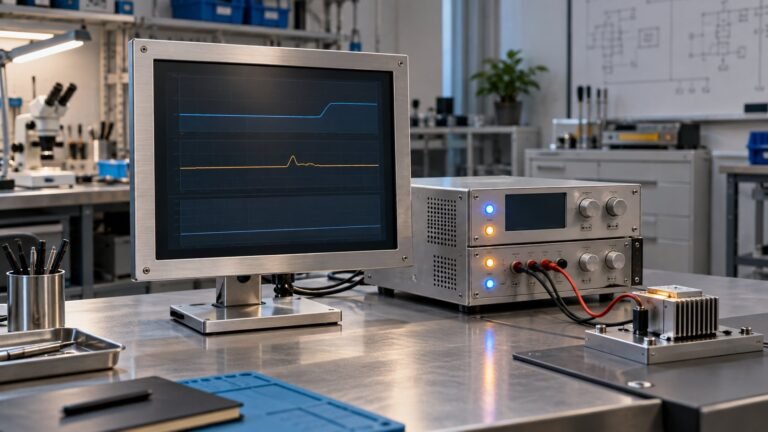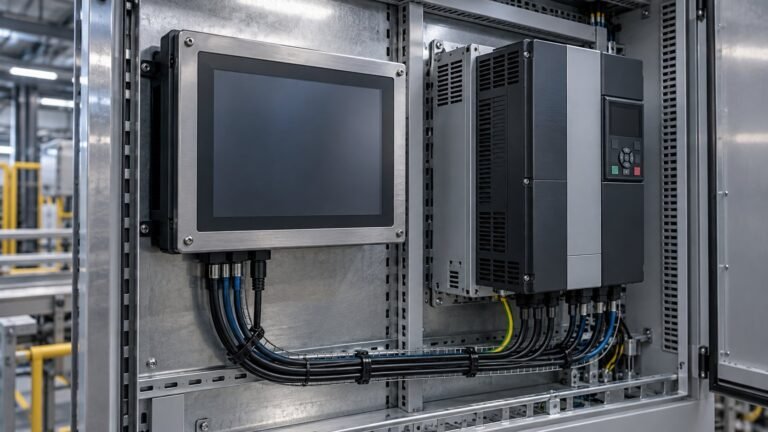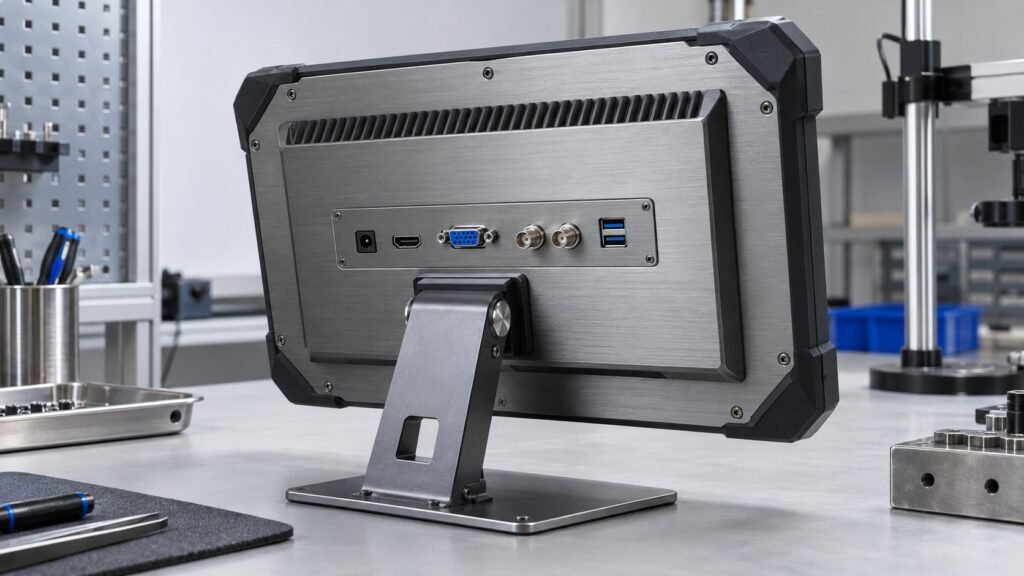
先從訊號源裝置開始。正確的工業顯示器輸入埠,必須符合訊號源的訊號、解析度與線材路徑。即使連接器外形可以插入,仍可能出現黑畫面、影像不穩定或觸控無反應。
我是 Ashkan,IronView 工業顯示器工程師。本指南從一個實用角度出發:下單前先將訊號源與顯示器匹配。您將比較 IronView 的 17.3 吋、18.5 吋與 19 吋顯示器,接著分別檢查轉接器、EDID、線材長度與 USB 觸控。
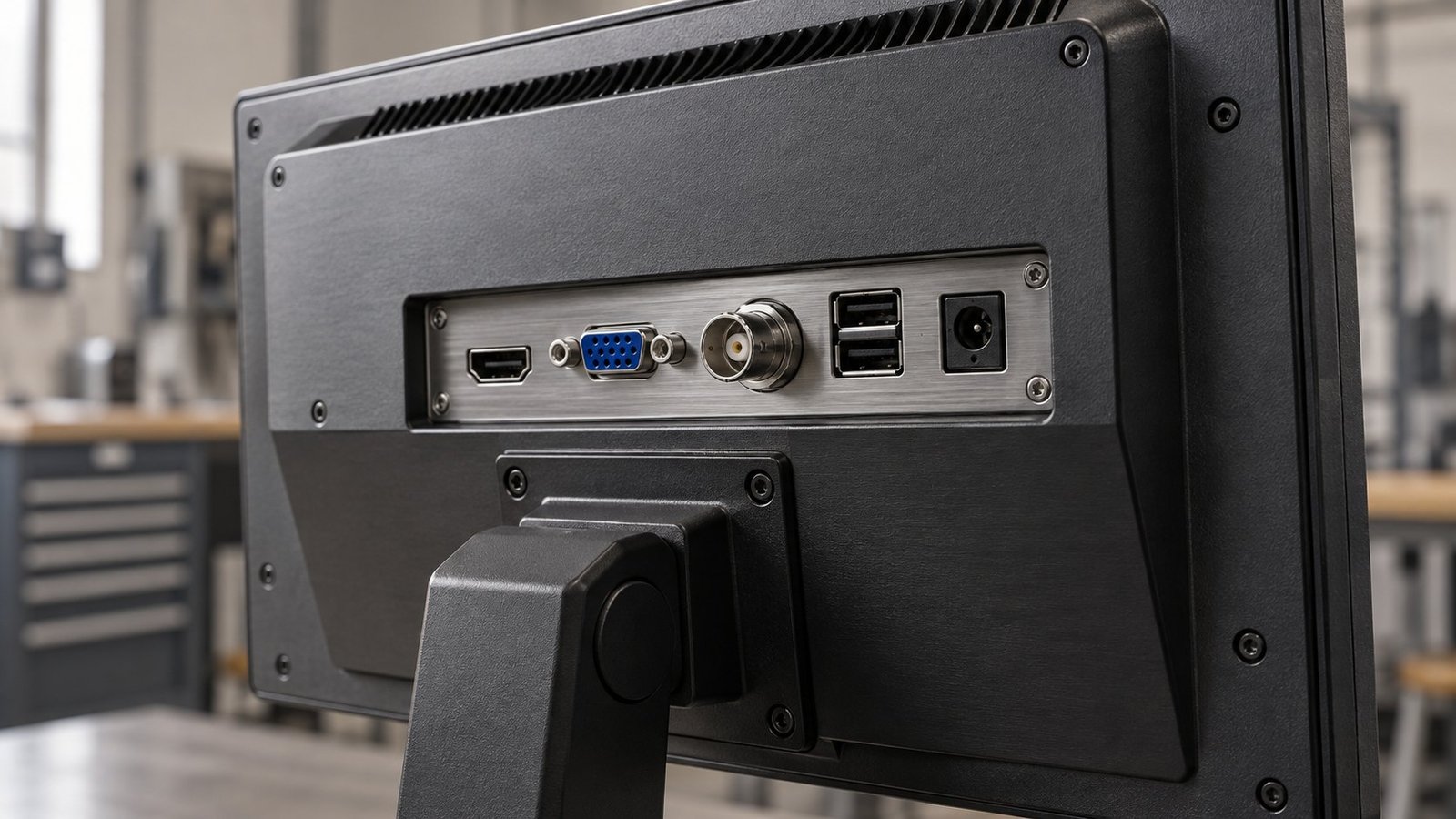
先確認訊號源,而不是先看螢幕尺寸
確認連接器與訊號類型
HDMI 與 DisplayPort 傳輸數位影像。VGA 傳輸類比 RGB。DVI 可傳輸數位 DVI-D、類比 DVI-A,或透過 DVI-I 同時支援兩者。DVI 後面的字母會影響轉接器選擇。DVI-D 轉 HDMI 通常是數位轉接路徑。DVI-D 轉 VGA 則需要主動式轉換器,因為訊號源沒有類比訊號。
訊號源提供的像素也可能超過顯示器可顯示的範圍。CONTEC 於 2026 年 3 月 23 日發布的資料,將 DisplayPort 輸出上限 4096×2304 與 DVI-D、VGA 輸出上限 1920×1200 分開列出。請將這些數值視為訊號源的輸出限制,而不是連接的顯示器就能接受 DisplayPort 或 4K 輸入。
新型工業顯示器增加了哪些功能
ARBOR 的 18.5 吋 SM-181C 規格列出 HDMI、VGA 與 DVI,並透過可鎖定的 Phoenix 連接器提供 12V DC 輸入,也列出面板安裝與 VESA 安裝。這裡更值得注意的是連接器的用途:電源、影像與觸控是不同的介面,即使它們彼此相鄰。
Advantech 於 2026 年 8 月發布的 FPM-300S 公告,新增可透過 Type-C 單一線材同時傳輸電源、觸控與影像的選項。不要假設每個 USB-C 插槽都支援這三種功能。請在顯示器規格中確認影像 Alt Mode、供電方向與觸控資料路徑。
- 數位訊號源連接數位輸入 — 顯示器提供時,優先使用直接 HDMI 或 DisplayPort 連接。
- 類比訊號源連接類比輸入 — 訊號源與顯示器都支援時,使用 VGA。
- 舊型 DVI 訊號源 — 選擇 HDMI 或 VGA 轉換前,先確認是 DVI-D、DVI-I 還是 DVI-A。
IronView 系列的工業顯示器輸入埠
IronView 目前公開的連接埠配置刻意列得很明確。17.3 吋寬螢幕機型採用 16:9、1920×1080,並列出 AV、BNC、VGA、HDMI 與 USB。18.5 吋寬螢幕機型採用 16:9、1920×1080,並列出 VGA、HDMI 與 USB。
19 吋 5:4 SXGA 機型採用 1280×1024,並列出 VGA、HDMI 與 USB。19 吋寬螢幕機型採用 16:10、1440×900,並列出 AV、BNC、VGA、HDMI 與 USB。這四種標準配置圖中沒有列出 DVI 與 DisplayPort,因此僅有 DVI 或僅有 DisplayPort 的訊號源,需要確認轉換路徑。
支援組合一覽
HDMI 訊號源可以直接連接上述四款 IronView 機型。VGA 訊號源也可以直接連接四款機型。複合影像或 BNC 訊號源,則僅限於配置圖中列出的 17.3 吋與 19 吋寬螢幕機型。USB 會出現在影像連接埠旁,是因為它支援觸控資料,而不是因為這些標準配置透過 USB 傳輸影像。
對 HDMI 工業顯示器而言,這項區分很重要。HDMI 可以提供影像,另一條獨立的 USB 線則傳輸觸控事件。如果您只訂購影像線,顯示器可能正常運作,但觸控層仍會停用。操作人員需要觸控時,請同時指定兩條線材。
若是工業顯示器 VGA DVI 安裝,在核准物料清單前,請檢查兩端的連接方式。VGA 可直接傳輸類比訊號。DVI-D 無法透過外形像插頭的被動式轉接器轉成 VGA。轉接器必須包含訊號路徑所需的轉換電子元件。
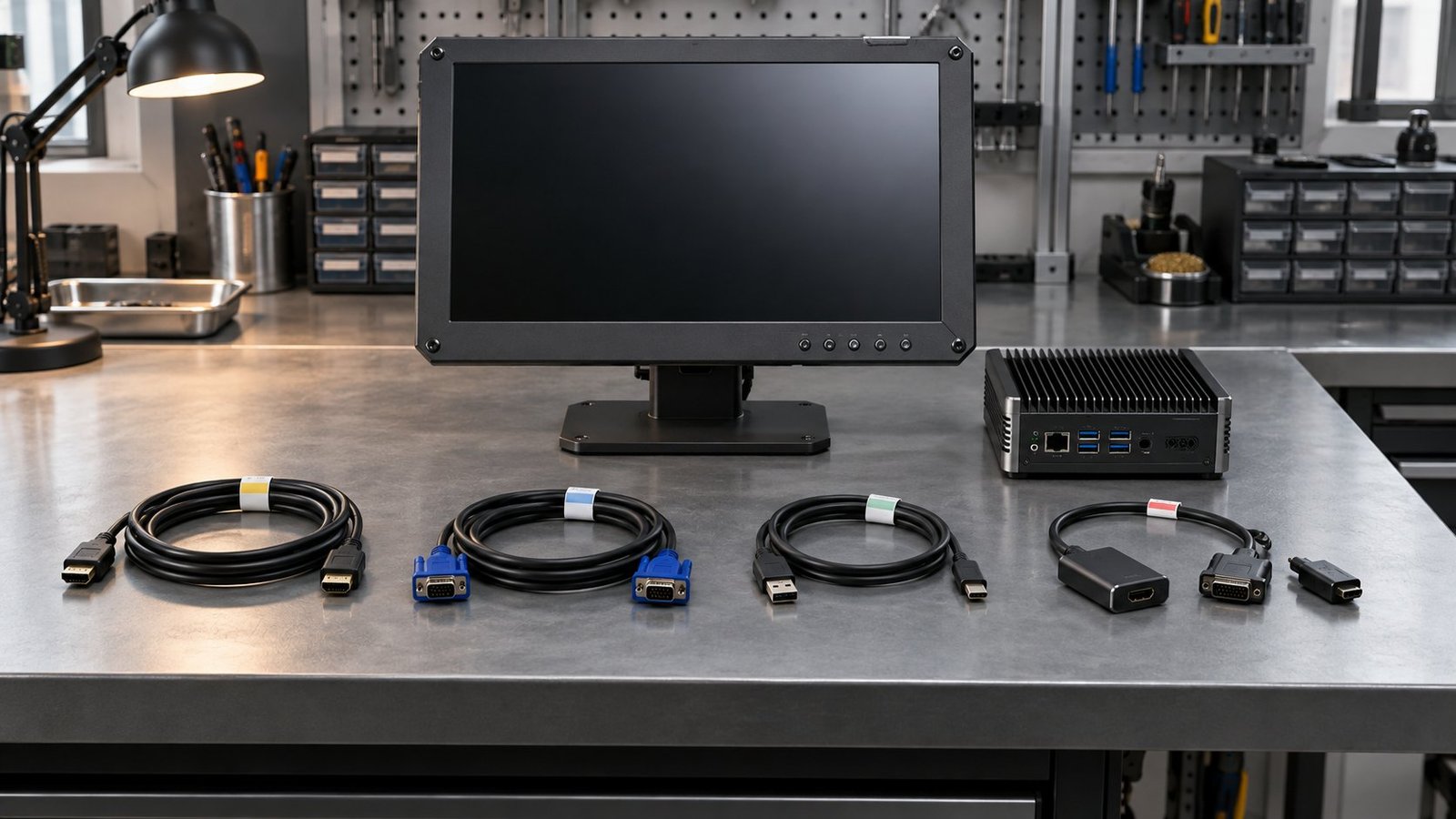
轉接器、EDID 與線材長度決定結果
握手協議也是相容性的一部分
EDID 是訊號源讀取的顯示器識別資料,用來告知電腦顯示器回報哪些顯示模式。轉換器可能改變、延遲或遺失這項握手資訊。訊號源接著可能選擇不支援的模式、重新啟動後沒有畫面,或退回低解析度。
請先將訊號源設定為顯示器的原生模式。IronView 17.3 吋與 18.5 吋機型使用 1920×1080,19 吋 SXGA 機型使用 1280×1024,19 吋寬螢幕機型使用 1440×900。接著裝好最終使用的轉接器與線材,再對訊號源進行冷開機。
線材長度與固定方式是實際限制
請以實際安裝長度測試線材。在工作台上使用 2 公尺線材,並不能證明 5 公尺或 10 公尺的機櫃佈線可正常運作。數位連結的訊號餘裕降低時,可能出現間歇性斷訊。VGA 在較長距離下可能變得模糊,並可能需要屏蔽效果更好的線材。請盡可能讓影像線遠離馬達與變頻器配線。
除了訊號,也要檢查固定方式。VGA 與 DVI 使用螺絲鎖固。DisplayPort 通常使用卡扣。標準 HDMI 通常沒有鎖定功能,因此在容易震動的環境附近,可能需要具鎖定功能的 HDMI 線或其他固定方式。Phoenix 電源連接器使用螺絲夾持連接,但這不會固定影像線。
值得預防的三種現場故障
- DisplayPort 訊號源透過被動式線材連接 HDMI 時沒有影像,因為訊號源未提供所需的 DP++ 轉換模式。使用主動式 DisplayPort 轉 HDMI 轉接器即可修正訊號路徑。
- DVI-D 工作站透過被動式插頭轉接器連接 VGA 後仍是黑畫面,因為工作站只輸出數位資料。
- HDMI 影像在啟動時正常,但觸控沒有反應,因為安裝人員接了影像線,卻漏接獨立的 USB 觸控線。
使用這份下單前相容性檢查表
- 完整記錄訊號源輸出 — HDMI、DisplayPort、VGA、DVI-D、DVI-I、AV 或 BNC。
- 記錄所需的影像模式 — 上述 IronView 機型使用 1920×1080、1280×1024 或 1440×900。
- 盡可能選擇直接連接。訊號源與顯示器使用不同訊號類型時,加入主動式轉接器。
- 確認 EDID 行為、開機順序,以及轉換器在冷開機後是否保留所需解析度。
- 指定安裝線材長度與固定方式。測試最終的 2 公尺、5 公尺或 10 公尺路徑,而不只是短備用線。
- 另行將 USB 觸控列入訂單。透過 HDMI、VGA 或 DVI 傳輸的影像不包含觸控資料。
- 在詢價時提供訊號源型號、輸出埠照片、線材長度與所需解析度。
在選擇 IronView 顯示器系列 前,請將完整訊號路徑寫入採購訂單。如果訊號源較特殊,請透過 聯絡與詢價 → 提供詳細資料。
常見問題:工業顯示器輸入埠
HDMI 會傳輸觸控資料嗎?
不會。HDMI 會傳輸影像,以及在支援時傳輸音訊。IronView 的標準觸控配置使用獨立的 USB 連接來傳輸觸控資料。
DisplayPort 訊號源可以連接 IronView 的 HDMI 輸入嗎?
可以,但必須使用合適的 DisplayPort 轉 HDMI 轉接器。請確認訊號源是否需要主動式轉接器,並在所需原生解析度下測試 EDID。
哪些 IronView 機型接受 BNC 或 AV?
列出的 17.3 吋與 19 吋寬螢幕機型包含 AV 與 BNC。18.5 吋與 19 吋 SXGA 配置則列出 VGA、HDMI 與 USB。
選擇可實際測試的連接埠路徑
最安全的規格指定方式,是列出訊號源連接埠、訊號類型、原生解析度、轉接器、線材長度與 USB 觸控線。這能在顯示器送達機箱前,排除大多數意外。對於 EDID、DVI-I 或 DisplayPort Alt Mode 等不熟悉的術語,請參考 工業顯示器規格術語表 →