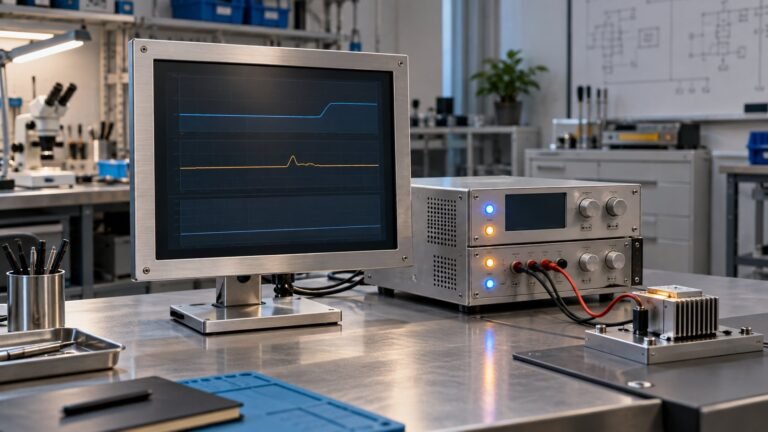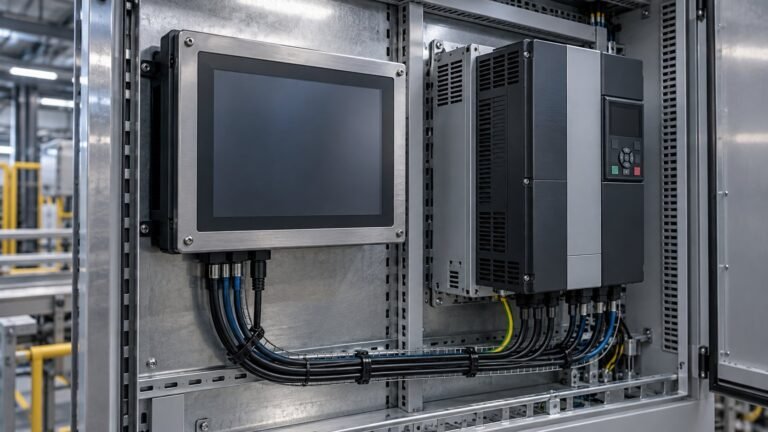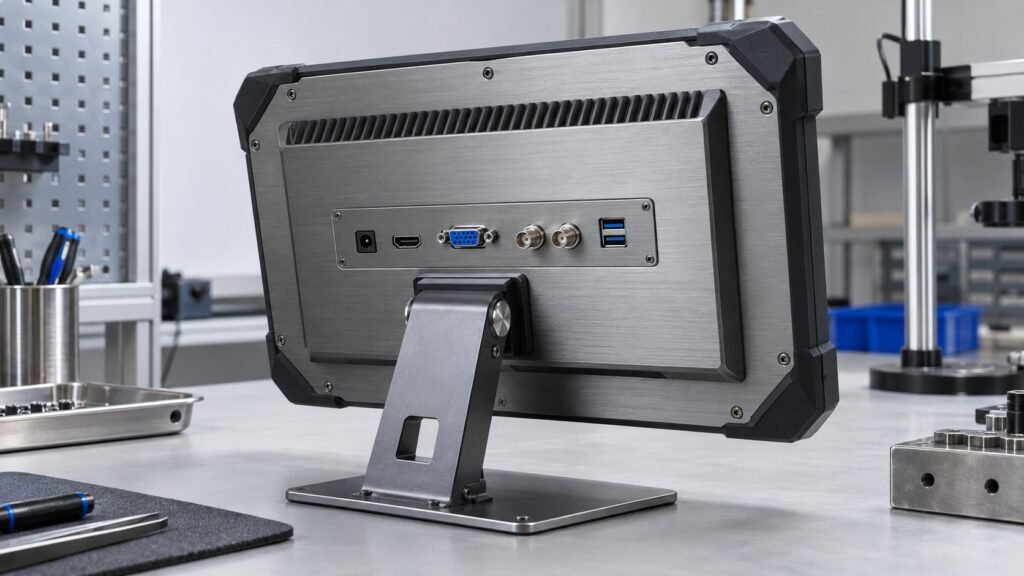
Commencez par le périphérique source. Les bons ports d’entrée d’un moniteur industriel sont ceux qui correspondent à son signal, sa résolution et son cheminement de câble. Un connecteur qui s’insère physiquement peut tout de même produire un écran noir, une image instable ou une absence de réponse tactile.
Je suis Ashkan, ingénieur en moniteurs industriels chez IronView. Ce guide adopte une approche pratique : faites correspondre la source à l’écran avant de commander. Vous comparerez les moniteurs IronView de 17,3, 18,5 et 19 pouces, puis vérifierez séparément les adaptateurs, l’EDID, la longueur du câble et la fonction tactile USB.
Commencez par le signal source, pas par la taille de l’écran
Identifiez le connecteur et le signal
HDMI et DisplayPort transportent une vidéo numérique. VGA transporte un signal RVB analogique. DVI peut transporter un signal numérique DVI-D, analogique DVI-A ou les deux via DVI-I. La lettre qui suit DVI modifie le choix de l’adaptateur. DVI-D vers HDMI est généralement une liaison de conversion numérique. DVI-D vers VGA nécessite un convertisseur actif, car la source ne fournit aucun signal analogique.
Une source peut également fournir plus de pixels que le moniteur ne peut en afficher. La publication de CONTEC du 23 mars 2026 distingue une sortie DisplayPort jusqu’à 4096×2304 des sorties DVI-D et VGA jusqu’à 1920×1200. Considérez ces chiffres comme des limites de sortie de la source. Ils ne permettent pas à un moniteur connecté d’accepter automatiquement une entrée DisplayPort ou 4K.
Ce que les écrans industriels plus récents ajoutent
La fiche du SM-181C de 18,5 pouces d’ARBOR comprend HDMI, VGA et DVI, ainsi qu’une entrée 12 V CC sur un connecteur Phoenix verrouillable. Elle mentionne également le montage sur panneau et VESA. La leçon la plus utile concernant les connecteurs est la suivante : l’alimentation, la vidéo et le tactile sont des interfaces distinctes, même lorsqu’elles sont côte à côte.
L’annonce d’Advantech d’août 2026 ajoute une option USB Type-C à câble unique pour l’alimentation, le tactile et la vidéo. Ne supposez pas que chaque prise USB-C prend en charge ces trois fonctions. Vérifiez le mode alternatif vidéo, le sens de l’alimentation et le chemin des données tactiles dans les spécifications du moniteur.
- Source numérique vers entrée numérique — privilégiez une liaison HDMI ou DisplayPort directe lorsque le moniteur la propose.
- Source analogique vers entrée analogique — utilisez VGA lorsque la source et l’écran le prennent tous deux en charge.
- Source DVI ancienne — identifiez DVI-D, DVI-I ou DVI-A avant de choisir une conversion vers HDMI ou VGA.
Les ports d’entrée des moniteurs industriels de la gamme IronView
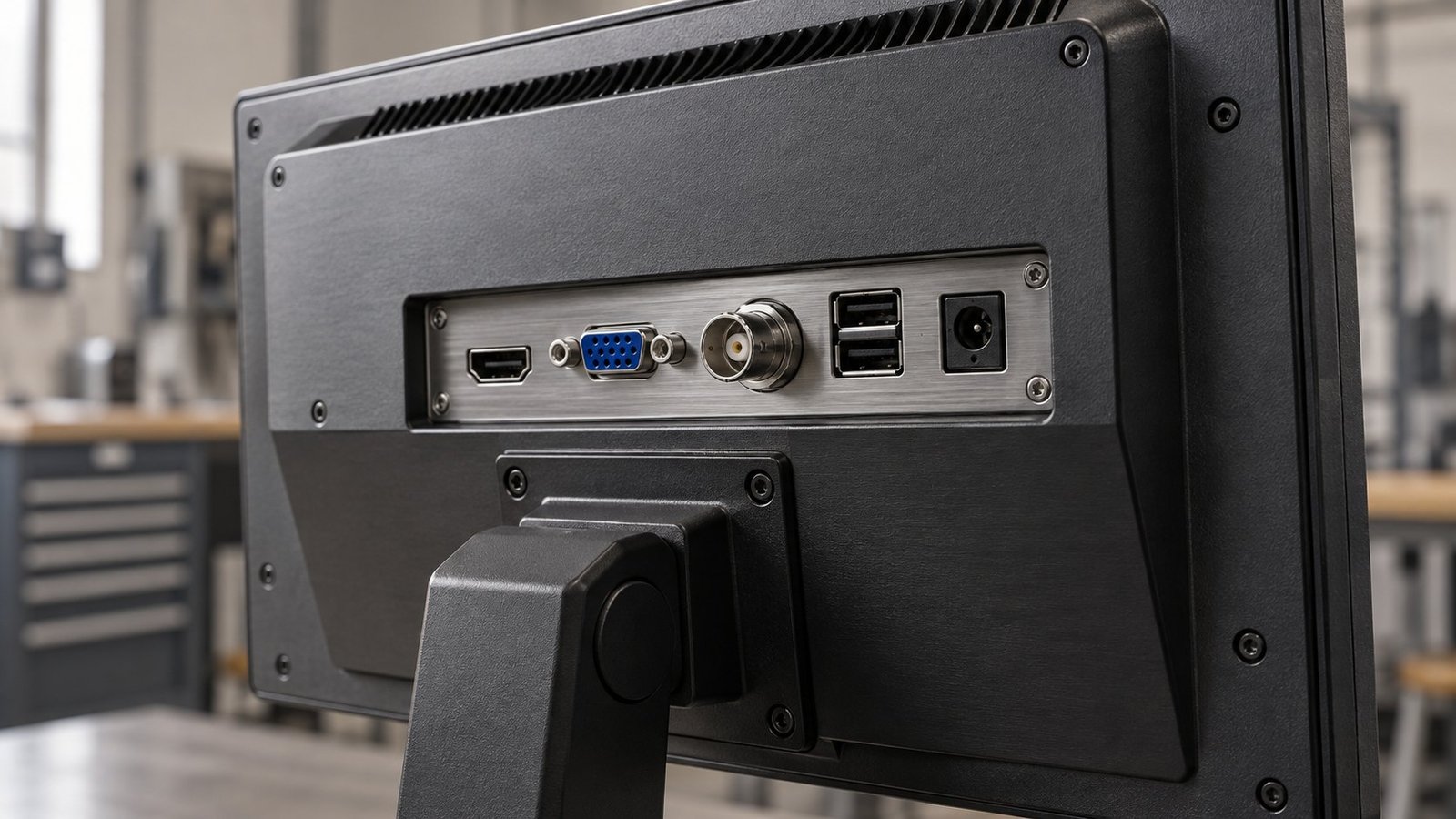
La carte actuelle des ports IronView est volontairement précise. Le modèle grand écran de 17,3 pouces est au format 16:9, avec une résolution de 1920×1080, et propose AV, BNC, VGA, HDMI et USB. Le modèle grand écran de 18,5 pouces est au format 16:9, en 1920×1080, et propose VGA, HDMI et USB.
Le modèle SXGA 19 pouces au format 5:4 fonctionne en 1280×1024 et propose VGA, HDMI et USB. Le modèle grand écran de 19 pouces est au format 16:10, en 1440×900, et propose AV, BNC, VGA, HDMI et USB. DVI et DisplayPort ne figurent pas sur ces quatre cartes standard ; une source uniquement DVI ou DisplayPort nécessite donc une conversion confirmée.
Combinaisons prises en charge en un coup d’œil
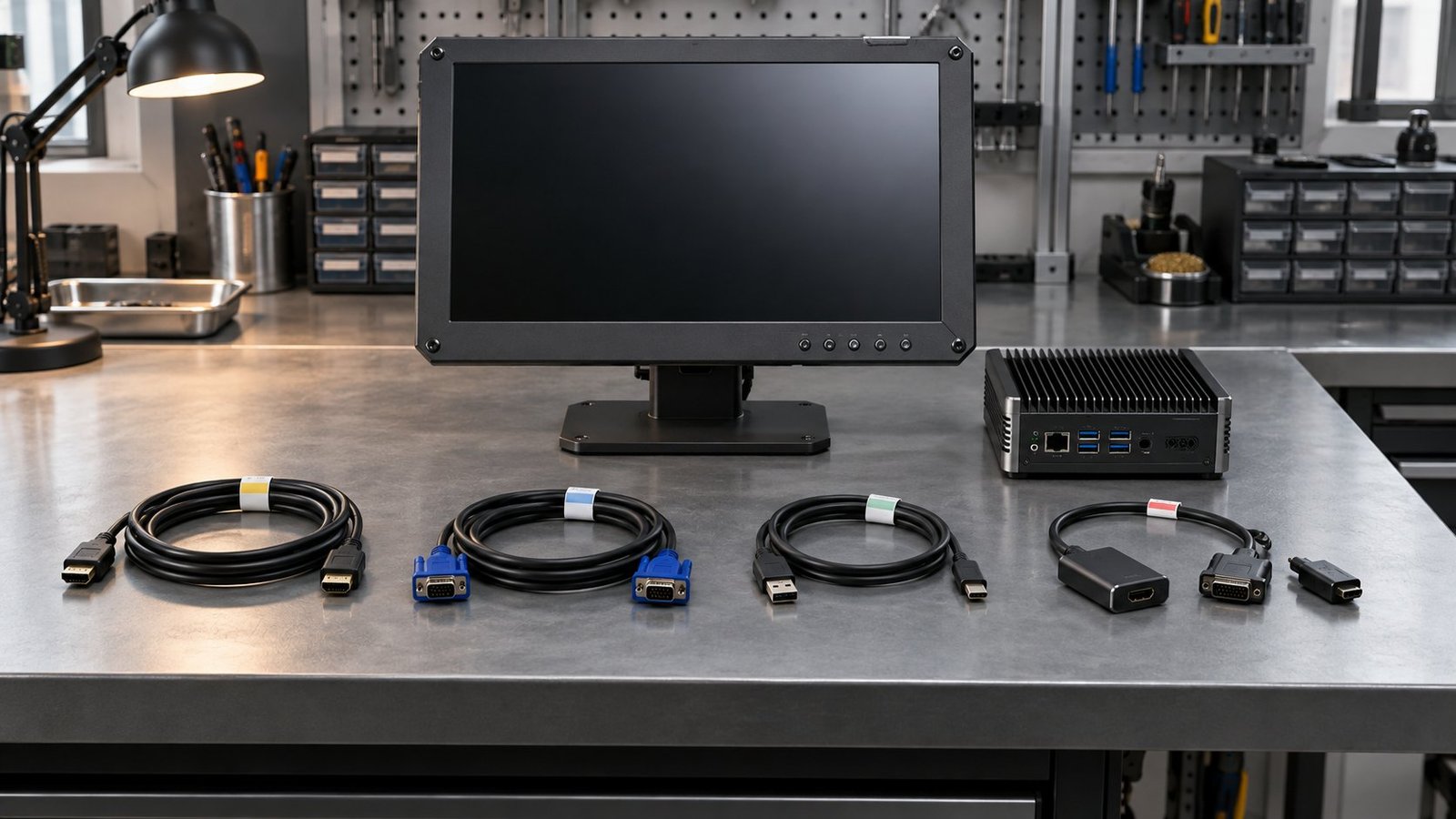
Une source HDMI peut être connectée directement aux quatre modèles IronView listés. Une source VGA peut également être connectée directement aux quatre modèles. Une source vidéo composite ou BNC est limitée aux modèles grand écran de 17,3 et 19 pouces présentés dans la carte. L’USB apparaît à côté des ports vidéo parce qu’il prend en charge les données tactiles, et non parce qu’il transporte la vidéo sur ces configurations standard.
Cette distinction est importante pour un moniteur industriel HDMI. HDMI peut fournir l’image tandis qu’un câble USB séparé transporte les événements tactiles. Si vous commandez uniquement le câble vidéo, l’écran peut fonctionner alors que la couche tactile reste inactive. Prévoyez les deux câbles lorsque l’opérateur a besoin du tactile.
Pour une installation de moniteur industriel VGA DVI, vérifiez les deux extrémités avant d’approuver la nomenclature. VGA peut transmettre directement un signal analogique. Le DVI-D ne peut pas devenir du VGA au moyen d’un simple adaptateur en forme de prise. L’adaptateur doit intégrer l’électronique de conversion requise par le chemin du signal.
Les adaptateurs, l’EDID et la longueur du câble déterminent le résultat
La négociation fait partie de la compatibilité
L’EDID correspond aux données d’identification de l’écran lues par la source. Il indique à l’ordinateur les modes que le moniteur déclare prendre en charge. Un convertisseur peut modifier, retarder ou interrompre cette négociation. La source peut alors sélectionner un mode non pris en charge, n’afficher aucune image après un redémarrage ou revenir à une faible résolution.
Réglez d’abord la source sur le mode natif du moniteur. Utilisez 1920×1080 pour les modèles IronView de 17,3 et 18,5 pouces, 1280×1024 pour le modèle SXGA de 19 pouces et 1440×900 pour le modèle grand écran de 19 pouces. Effectuez ensuite un démarrage à froid de la source avec l’adaptateur et le câble définitifs installés.
La longueur et le maintien du câble sont des limites pratiques
Testez le câble à la longueur d’installation. Un câble de 2 mètres testé sur un établi ne garantit pas le fonctionnement d’un cheminement de 5 ou 10 mètres dans une armoire. Les liaisons numériques peuvent présenter des coupures intermittentes lorsque la marge de signal diminue. Le VGA peut perdre en netteté sur de longues distances et nécessiter un câble mieux blindé. Dans la mesure du possible, éloignez le câble vidéo des câbles de moteurs et d’onduleurs.
Vérifiez également le maintien du câble, et pas seulement le signal. VGA et DVI utilisent des vis de verrouillage. DisplayPort comporte généralement un loquet. Le HDMI standard n’offre souvent aucun dispositif de verrouillage ; un câble HDMI verrouillable ou une méthode de maintien peut donc être nécessaire à proximité de vibrations. Un connecteur d’alimentation Phoenix utilise une connexion à vis, mais cela ne verrouille pas le câble vidéo.
Trois pannes sur le terrain à éviter
- Une source DisplayPort connectée à une entrée HDMI par un câble passif n’affiche aucune image, car la source ne fournit pas le mode de conversion DP++ requis. Un adaptateur DisplayPort vers HDMI actif corrige le chemin du signal.
- Un poste de travail DVI-D connecté au VGA par un adaptateur passif reste noir, car le poste ne fournit que des données numériques.
- L’image HDMI fonctionne au démarrage, mais le tactile ne répond pas, car l’installateur a connecté la vidéo et omis le câble USB tactile séparé.
Utilisez cette liste de contrôle de compatibilité avant commande
- Notez précisément la sortie de la source — HDMI, DisplayPort, VGA, DVI-D, DVI-I, AV ou BNC.
- Notez le mode d’image requis — 1920×1080, 1280×1024 ou 1440×900 pour les modèles IronView listés.
- Choisissez une connexion directe lorsque c’est possible. Ajoutez un adaptateur actif lorsque la source et le moniteur utilisent des types de signaux différents.
- Confirmez le comportement de l’EDID, l’ordre de mise sous tension et la capacité du convertisseur à conserver la résolution requise après un démarrage à froid.
- Indiquez la longueur du câble installé et la méthode de maintien. Testez le chemin final de 2, 5 ou 10 mètres, et pas seulement un câble court de rechange.
- Ajoutez séparément le tactile USB à la commande. La vidéo via HDMI, VGA ou DVI ne transporte pas les données tactiles.
- Envoyez le modèle de la source, une photo de sa sortie, la longueur du câble et la résolution requise avec votre demande de devis.
Avant de choisir dans la gamme de moniteurs IronView, inscrivez le chemin complet du signal sur le bon de commande. Si la source est inhabituelle, envoyez les détails via Contact et devis →
FAQ : ports d’entrée des moniteurs industriels
HDMI transporte-t-il les données tactiles ?
Non. HDMI transporte la vidéo et l’audio lorsqu’ils sont pris en charge. Les configurations tactiles standard d’IronView utilisent une connexion USB séparée pour les données tactiles.
Une source DisplayPort peut-elle être connectée à une entrée HDMI IronView ?
Oui, avec un adaptateur DisplayPort vers HDMI adapté. Vérifiez si la source nécessite un adaptateur actif, puis testez l’EDID à la résolution native requise.
Quels modèles IronView acceptent le BNC ou l’AV ?
Les modèles grand écran listés de 17,3 et 19 pouces incluent AV et BNC. Les cartes des modèles de 18,5 pouces et SXGA de 19 pouces indiquent plutôt VGA, HDMI et USB.
Choisissez le chemin de ports que vous pouvez tester
La spécification la plus sûre indique le port source, le type de signal, la résolution native, l’adaptateur, la longueur du câble et le câble USB tactile. Cela élimine la plupart des surprises avant que le moniteur n’arrive dans votre armoire. Pour les termes peu familiers tels que EDID, DVI-I ou DisplayPort Alt Mode, consultez le glossaire des spécifications des moniteurs industriels →