소스 장치부터 시작하세요. 적합한 산업용 모니터 입력 포트는 소스의 신호, 해상도 및 케이블 경로에 맞는 포트입니다. 물리적으로 맞는 커넥터라도 검은 화면, 불안정한 이미지 또는 터치 미작동을 일으킬 수 있습니다.
저는 IronView 산업용 모니터 엔지니어 Ashkan입니다. 이 가이드는 한 가지 실용적인 관점을 따릅니다. 주문하기 전에 소스와 디스플레이를 먼저 맞추는 것입니다. IronView의 17.3인치, 18.5인치 및 19인치 모니터를 비교한 다음, 어댑터, EDID, 케이블 길이 및 USB 터치를 각각 확인합니다.
화면 크기가 아니라 소스 신호부터 확인하세요
커넥터와 신호를 명확히 하세요
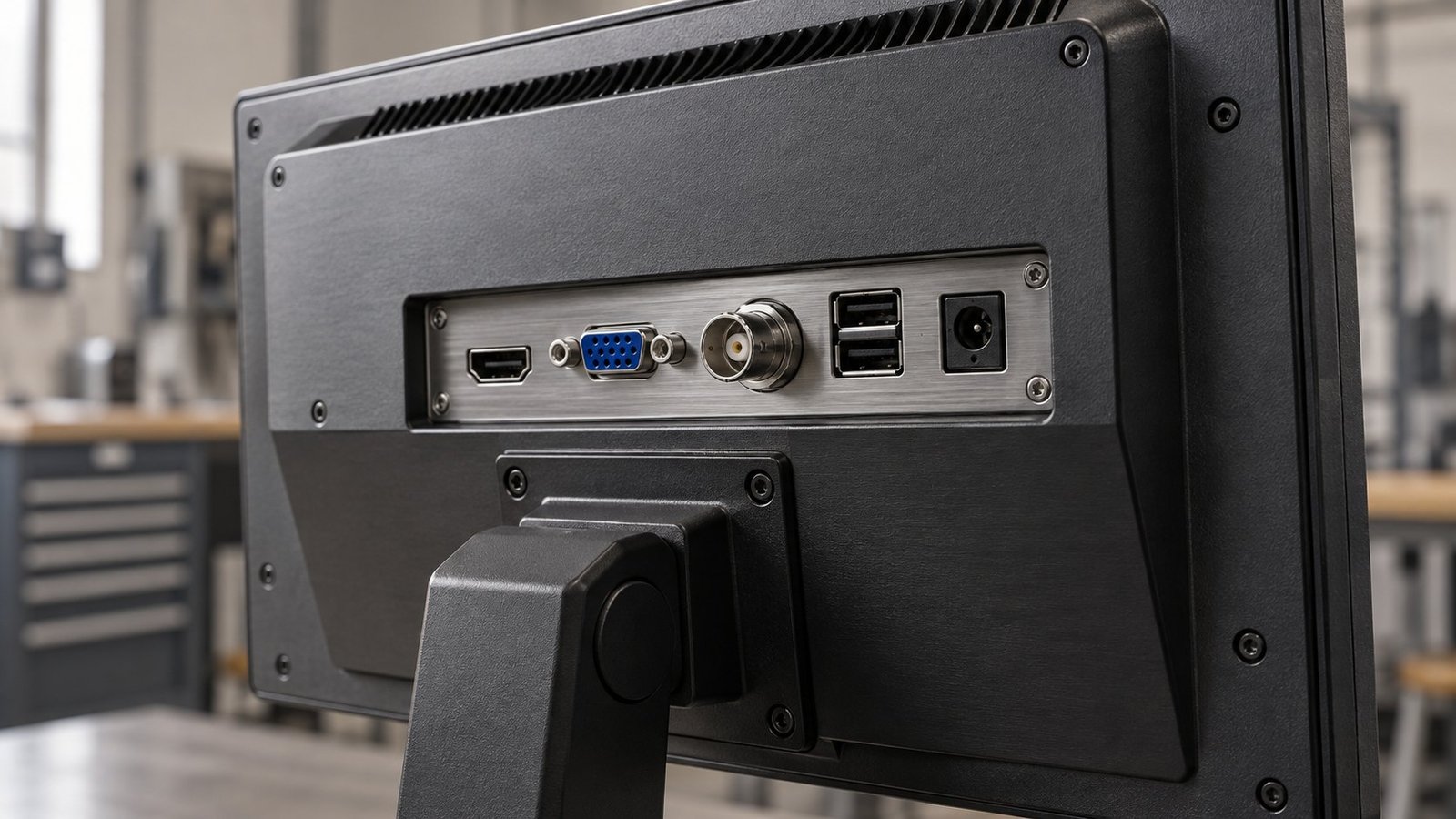
HDMI와 DisplayPort는 디지털 비디오를 전송합니다. VGA는 아날로그 RGB를 전송합니다. DVI는 DVI-D 디지털, DVI-A 아날로그 또는 DVI-I를 통한 두 신호 모두를 전송할 수 있습니다. DVI 뒤의 문자가 어댑터 선택을 바꿉니다. DVI-D에서 HDMI로 연결하는 경우는 일반적으로 디지털 변환 경로입니다. DVI-D에서 VGA로 연결하려면 소스에 아날로그 신호가 없으므로 액티브 컨버터가 필요합니다.
소스가 모니터보다 더 많은 픽셀을 출력할 수도 있습니다. CONTEC의 2026년 3월 23일 발표는 DisplayPort 출력을 최대 4096×2304, DVI-D 및 VGA 출력을 최대 1920×1200으로 구분합니다. 이 수치는 소스의 출력 한계로 보아야 합니다. 연결된 모니터가 DisplayPort 또는 4K 입력을 지원하게 만드는 것은 아닙니다.
최신 산업용 디스플레이에 추가된 기능
ARBOR의 18.5인치 SM-181C 제품 목록에는 HDMI, VGA 및 DVI와 함께 잠금 가능한 Phoenix 커넥터의 12V DC 입력이 포함되어 있습니다. 패널 및 VESA 장착도 지원합니다. 여기서 커넥터에 관한 더 중요한 점은 전원, 비디오 및 터치가 서로 별도의 인터페이스라는 것입니다. 서로 나란히 배치되어 있어도 마찬가지입니다.
Advantech의 2026년 8월 FPM-300S 발표는 전원, 터치 및 비디오를 하나의 케이블로 처리하는 Type-C 옵션을 추가합니다. 모든 USB-C 소켓이 이 세 가지 기능을 지원한다고 가정하지 마세요. 모니터 사양에서 비디오 Alt Mode, 전원 방향 및 터치 데이터 경로를 확인하세요.
- 디지털 소스에서 디지털 입력으로 연결 — 모니터에 직접 HDMI 또는 DisplayPort가 제공되면 이를 우선 사용하세요.
- 아날로그 소스에서 아날로그 입력으로 연결 — 소스와 디스플레이가 모두 지원하면 VGA를 사용하세요.
- 구형 DVI 소스 — HDMI 또는 VGA 변환을 선택하기 전에 DVI-D, DVI-I 또는 DVI-A인지 확인하세요.
IronView 제품군의 산업용 모니터 입력 포트
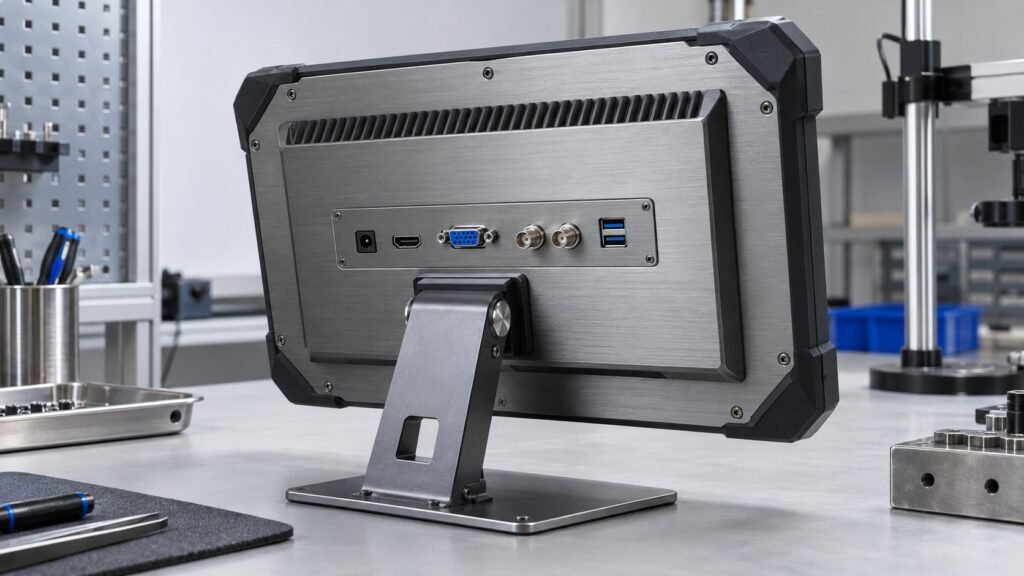
IronView의 현재 공개 포트 구성은 의도적으로 구체적으로 제시되어 있습니다. 17.3인치 와이드 모델은 16:9 비율에 1920×1080 해상도이며 AV, BNC, VGA, HDMI 및 USB를 제공합니다. 18.5인치 와이드 모델은 16:9 비율에 1920×1080 해상도이며 VGA, HDMI 및 USB를 제공합니다.
19인치 5:4 SXGA 모델은 1280×1024로 작동하며 VGA, HDMI 및 USB를 제공합니다. 19인치 와이드 모델은 16:10 비율에 1440×900 해상도이며 AV, BNC, VGA, HDMI 및 USB를 제공합니다. 이 네 가지 표준 구성에는 DVI와 DisplayPort가 표시되어 있지 않으므로 DVI 전용 또는 DisplayPort 전용 소스에는 확인된 변환 경로가 필요합니다.
지원 조합 한눈에 보기
HDMI 소스는 나열된 네 가지 IronView 모델 모두에 직접 연결할 수 있습니다. VGA 소스 역시 네 모델 모두에 직접 연결할 수 있습니다. 컴포지트 비디오 또는 BNC 소스는 표에 표시된 17.3인치 및 19인치 와이드 모델로 제한됩니다. 표준 구성에서 USB가 비디오 포트 옆에 있는 이유는 비디오를 전송하기 때문이 아니라 터치 데이터를 지원하기 때문입니다.
이 구분은 HDMI 산업용 모니터에서 중요합니다. HDMI가 화면을 전송하는 동안 별도의 USB 케이블이 터치 이벤트를 전달할 수 있습니다. 비디오 케이블만 주문하면 디스플레이는 작동하지만 터치 레이어는 비활성 상태로 남을 수 있습니다. 작업자가 터치를 사용해야 한다면 두 케이블을 모두 지정하세요.
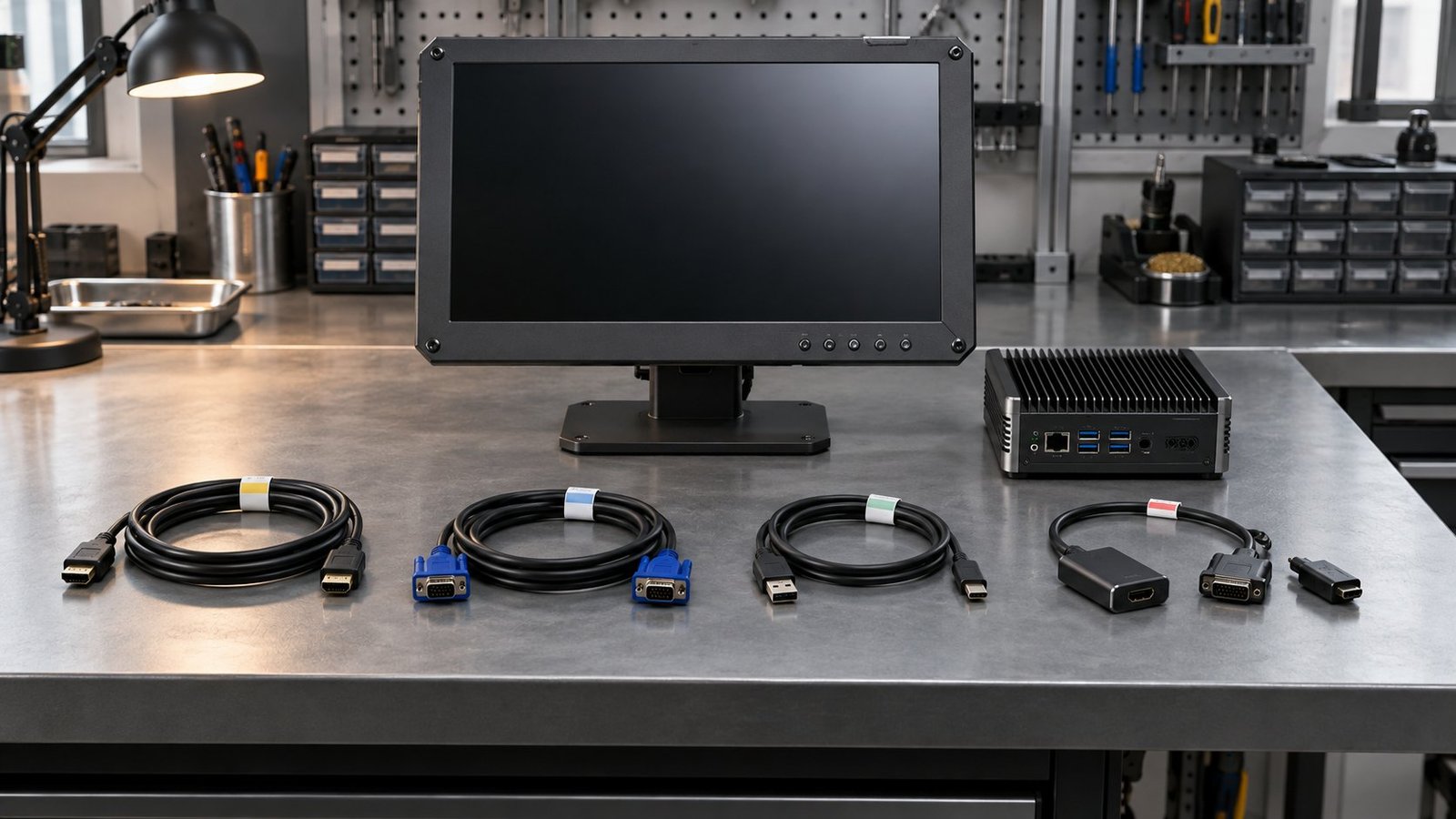
산업용 모니터 VGA DVI 설치에서는 자재 명세를 승인하기 전에 양쪽 끝을 모두 확인하세요. VGA는 아날로그 신호를 직접 전달할 수 있습니다. DVI-D는 단순히 플러그 형태만 맞는 어댑터로 VGA로 변환되지 않습니다. 신호 경로에 필요한 변환 전자 회로가 어댑터에 포함되어 있어야 합니다.
어댑터, EDID 및 케이블 길이가 결과를 좌우합니다
핸드셰이크도 호환성의 일부입니다
EDID는 소스가 읽는 디스플레이 식별 데이터입니다. 컴퓨터에 모니터가 보고하는 모드를 알려줍니다. 컨버터는 이 핸드셰이크를 변경하거나 지연시키거나 잃게 할 수 있습니다. 그러면 소스가 지원되지 않는 모드를 선택하거나, 재부팅 후 화면이 표시되지 않거나, 낮은 해상도로 전환될 수 있습니다.
먼저 소스를 모니터의 기본 해상도로 설정하세요. IronView 17.3인치 및 18.5인치 모델에는 1920×1080, 19인치 SXGA 모델에는 1280×1024, 19인치 와이드 모델에는 1440×900을 사용하세요. 그런 다음 최종 어댑터와 케이블을 연결한 상태에서 소스를 완전히 종료한 뒤 다시 부팅하세요.
케이블 길이와 고정 방식은 실질적인 한계입니다
설치될 길이에서 케이블을 테스트하세요. 작업대에서 2미터 케이블이 작동한다고 해서 5미터 또는 10미터 캐비닛 배선이 검증되는 것은 아닙니다. 신호 여유가 줄어들면 디지털 링크에서 간헐적인 끊김이 발생할 수 있습니다. VGA는 긴 배선에서 화면이 흐려질 수 있으므로 차폐 성능이 더 좋은 케이블이 필요할 수 있습니다. 가능하면 비디오 케이블을 모터 및 인버터 배선에서 떨어뜨려 배치하세요.
신호뿐 아니라 고정 방식도 확인하세요. VGA와 DVI는 나사 잠금 방식을 사용합니다. DisplayPort에는 일반적으로 래치가 있습니다. 표준 HDMI에는 잠금 기능이 없는 경우가 많으므로 진동이 있는 환경에서는 잠금형 HDMI 케이블 또는 별도의 고정 방법이 필요할 수 있습니다. Phoenix 전원 커넥터는 나사 클램프 방식으로 연결되지만, 이것이 비디오 케이블까지 고정하는 것은 아닙니다.
예방할 가치가 있는 현장 장애 세 가지
- DisplayPort 소스를 패시브 케이블로 HDMI에 연결하면 소스가 필요한 DP++ 변환 모드를 제공하지 않아 화면이 표시되지 않습니다. 액티브 DisplayPort-HDMI 어댑터를 사용하면 신호 경로가 해결됩니다.
- DVI-D 워크스테이션을 패시브 플러그 어댑터로 VGA에 연결하면 워크스테이션이 디지털 데이터만 출력하므로 화면이 검게 유지됩니다.
- 시작할 때 HDMI 화면은 정상적으로 표시되지만 터치가 응답하지 않는 경우는 설치자가 비디오만 연결하고 별도의 USB 터치 케이블을 연결하지 않았기 때문입니다.
주문 전 호환성 체크리스트를 사용하세요
- 소스 출력을 정확히 기록하세요 — HDMI, DisplayPort, VGA, DVI-D, DVI-I, AV 또는 BNC.
- 필요한 화면 모드를 기록하세요 — 나열된 IronView 모델의 경우 1920×1080, 1280×1024 또는 1440×900.
- 가능하면 직접 연결을 선택하세요. 소스와 모니터의 신호 유형이 다르면 액티브 어댑터를 추가하세요.
- EDID 동작, 전원 켜기 순서 및 콜드 부팅 후 컨버터가 필요한 해상도를 유지하는지 확인하세요.
- 설치할 케이블 길이와 고정 방식을 지정하세요. 짧은 여분 케이블만이 아니라 최종 2미터, 5미터 또는 10미터 경로를 테스트하세요.
- USB 터치는 별도로 주문에 추가하세요. HDMI, VGA 또는 DVI를 통한 비디오에는 터치 데이터가 포함되지 않습니다.
- 견적 요청 시 소스 모델, 출력 포트 사진, 케이블 길이 및 필요한 해상도를 보내세요.
IronView 모니터 제품군에서 선택하기 전에 전체 신호 경로를 구매 주문서에 작성하세요. 소스가 특수한 경우 세부 정보를 문의 및 견적으로 보내세요 →
FAQ: 산업용 모니터 입력 포트
HDMI가 터치 데이터를 전송하나요?
아니요. HDMI는 지원되는 경우 비디오와 오디오를 전송합니다. IronView의 표준 터치 구성은 터치 데이터에 별도의 USB 연결을 사용합니다.
DisplayPort 소스를 IronView HDMI 입력에 연결할 수 있나요?
가능합니다. 적합한 DisplayPort-HDMI 어댑터를 사용하면 됩니다. 소스에 액티브 어댑터가 필요한지 확인한 다음 필요한 기본 해상도에서 EDID를 테스트하세요.
BNC 또는 AV를 지원하는 IronView 모델은 무엇인가요?
나열된 17.3인치 및 19인치 와이드 모델에는 AV와 BNC가 포함되어 있습니다. 18.5인치 및 19인치 SXGA 구성에는 VGA, HDMI 및 USB가 표시되어 있습니다.
테스트할 수 있는 포트 경로를 선택하세요
가장 안전한 사양에는 소스 포트, 신호 유형, 기본 해상도, 어댑터, 케이블 길이 및 USB 터치 케이블이 명시됩니다. 이렇게 하면 모니터가 장비에 설치되기 전에 대부분의 문제를 줄일 수 있습니다. EDID, DVI-I 또는 DisplayPort Alt Mode처럼 익숙하지 않은 용어는 산업용 모니터 사양 용어집에서 확인하세요 →