19인치 산업용 모니터의 24V 입력은 9–36V라는 라벨만이 아니라 측정된 전압 강하 동작을 기준으로 승인해야 합니다. 9, 12, 18, 24 및 36V에서 시작하고 정상 전류와 전력을 기록한 다음 24V 레일을 18V 아래로 낮추세요. 화면이 검게 꺼지거나 재부팅되지 않고 정해진 한도 내에 복구되는 경우에만 합격으로 판정하세요.
지금 이 테스트를 엄격하게 해야 하는 이유는 2026년 7월 30일에 발행된 IEC 61000-4-29:2026입니다. IronView 산업용 모니터 엔지니어 Ashkan은 이 DC 입력 내성 개정 내용을 17.3인치, 18.5인치 및 19인치 모니터 설치를 위한 반복 가능한 승인 검사로 변환합니다.
IEC 61000-4-29:2026에서 무엇이 변경되었나요?
IEC 61000-4-29:2026은 DC 입력 전압 강하, 순간 정전 및 전압 변동에 대한 반복 가능한 테스트를 정의합니다. 또한 테스트 레벨, 발생기 요구사항, 설정 및 절차를 규정합니다. 테스트 결과를 비교하기 전에 5항에서 심각도 레벨을 확인하고 6항에서 발생기 한계를 점검하세요.
IEC 발행 페이지에는 2026년 판과 이전 발행본에서 추적된 변경 사항이 설명되어 있습니다. 이 표준은 테스트 프레임워크를 제공합니다. 하지만 넓은 입력 범위 라벨을 보장된 합격 임계값으로 바꿔주지는 않습니다. 구매 사양에는 여전히 전압 강하 깊이, 지속 시간, 소스 임피던스, 복구 한계 및 눈에 보이는 고장 판정 기준이 필요합니다.
공칭 24V 레일에서 브라운아웃이 발생하는 이유는 무엇인가요?
24VDC 모니터는 다른 장치가 공유 레일을 전원 배선이 대응할 수 있는 속도보다 빠르게 변화시킬 때 화면을 잃을 수 있습니다. Lilliput의 산업용 터치스크린 모니터 구매 가이드는 PLC, 센서 및 대형 스위칭 부하를 레일 처짐이나 스파이크의 일반적인 원인으로 설명합니다.
모니터 단자는 전원 공급기에 표시된 공칭 출력이 아니라 그 결과를 감지합니다. 케이블 저항, 공유 리턴 경로 및 솔레노이드 돌입 전류가 모니터의 실제 동작 한계 아래로 짧은 노치를 만들 수 있습니다. 넓은 DC 입력 전압 범위는 여유를 높여주지만, 사용 중인 파형에 대한 전압 강하 내성을 입증하지는 않습니다.
- PLC 또는 센서 스위칭으로 공유 부하 전류가 변합니다.
- 솔레노이드 또는 접촉기가 빠른 전류 변화를 만듭니다.
- 길거나 규격이 작은 도체는 모니터에서 전압 강하를 증가시킵니다.
- 백라이트가 눈에 띄게 꺼지기 전에 디스플레이 컨트롤러가 리셋될 수 있습니다.
- 레일이 24V로 돌아온 후에도 재부팅으로 인해 작업자 화면이 중단될 수 있습니다.
19인치 산업용 모니터 24V 입력 표기는 무엇을 입증하나요?
공개된 입력 범위는 제조업체의 조건에서 명시된 동작 범위를 입증합니다. 그러나 전압 강하 임계값, 복구 시간, 테스트 심각도 또는 고장 트리거를 나타내지는 않습니다. Teguar와 Touch Think의 최신 19인치 제품 페이지는 두 번째 승인 단계가 필요한 이유를 보여줍니다.
Teguar의 TD-45-19 페이지에는 DC 9–36V가 기재되어 있습니다. Touch Think의 TPC190-M41 페이지에는 DC 9–36V가 기재되어 있으며, 매개변수 표에는 12–24V도 표시됩니다. 두 수치 모두 선택을 위한 데이터로 취급하고, 제어 캐비닛에서 발생하는 과도 현상에서도 화면이 견딜 것이라는 증거로 보지 마세요.
IronView는 19인치 제품에서 무엇을 측정했나요?
IronView는 조정된 DC 전원과 모니터 단자에서의 로깅을 사용해 IV19-PM-24 19인치 패널 마운트 모니터를 테스트했습니다. 제어된 유지 시간 테스트에서는 100ms 전압 감소와 1V/ms 램프를 사용했습니다. 복구 시간은 공칭 전압이 복원된 시점부터 표시 이미지가 안정화될 때까지의 간격입니다.
설치 환경의 트리거는 제어된 램프와 달랐습니다. 공칭 24V에서 24V 솔레노이드를 작동시키자 세 번 반복된 노치에서 IV19-PM-24 레일이 120마이크로초 동안 17.6V까지 떨어졌습니다. 다섯 번의 시험 모두에서 화면이 검게 꺼지고 1,840ms 후 재부팅되었습니다. 이 빠른 이벤트에서 측정된 고장 임계값은 18V 미만이었습니다.
이 결과가 최소 DC 입력만이 아니라 파형을 지정해야 하는 이유입니다. 이 제품은 더 느린 제어 전압 강하에서는 17.2V까지 유지했지만, 더 급격한 공유 레일 이벤트에서는 고장이 발생했습니다. 이 테스트에 대한 IronView의 프로젝트 승인 한계는 100ms 동안 18.0V에서 눈에 보이는 이미지 손실이 없고 500ms 이내에 복구되는 것입니다.
승인 테스트는 어떻게 실행해야 하나요?
최종 케이블 길이, 리턴 경로 및 스위칭 부하를 설치한 상태에서 모니터 단자에서 테스트를 실행하세요. 전압과 전류를 모두 기록합니다. 인클로저 배선이 실제 장애를 만들 경우 벤치에서만 얻은 결과는 불완전합니다.
- DC 전원을 24V로 설정하고 최종 하니스를 연결합니다. 고장 모드: 전원 공급기와 모니터 사이의 측정되지 않은 전압 강하가 실제 트리거를 숨깁니다.
- 모니터를 9V, 12V, 18V, 24V 및 36V에서 시작합니다. 시작 전압, 정상 전류 및 전력을 기록합니다. 고장 모드: 필요한 지점에서 부팅 불가, 불안정한 이미지 또는 비정상 전류가 발생합니다.
- IEC 61000-4-29:2026 5항의 심각도 레벨을 사용해 합의된 전압 강하 프로파일을 적용합니다. 고장 모드: 전압 강하 중 화면이 검게 꺼지거나, 터치 컨트롤러가 손실되거나, 재부팅됩니다.
- 6항에 따라 발생기 한계와 파형 설정을 확인합니다. 고장 모드: 소스 임피던스, 상승 시간 또는 출력 성능이 제어되지 않아 결과를 재현할 수 없습니다.
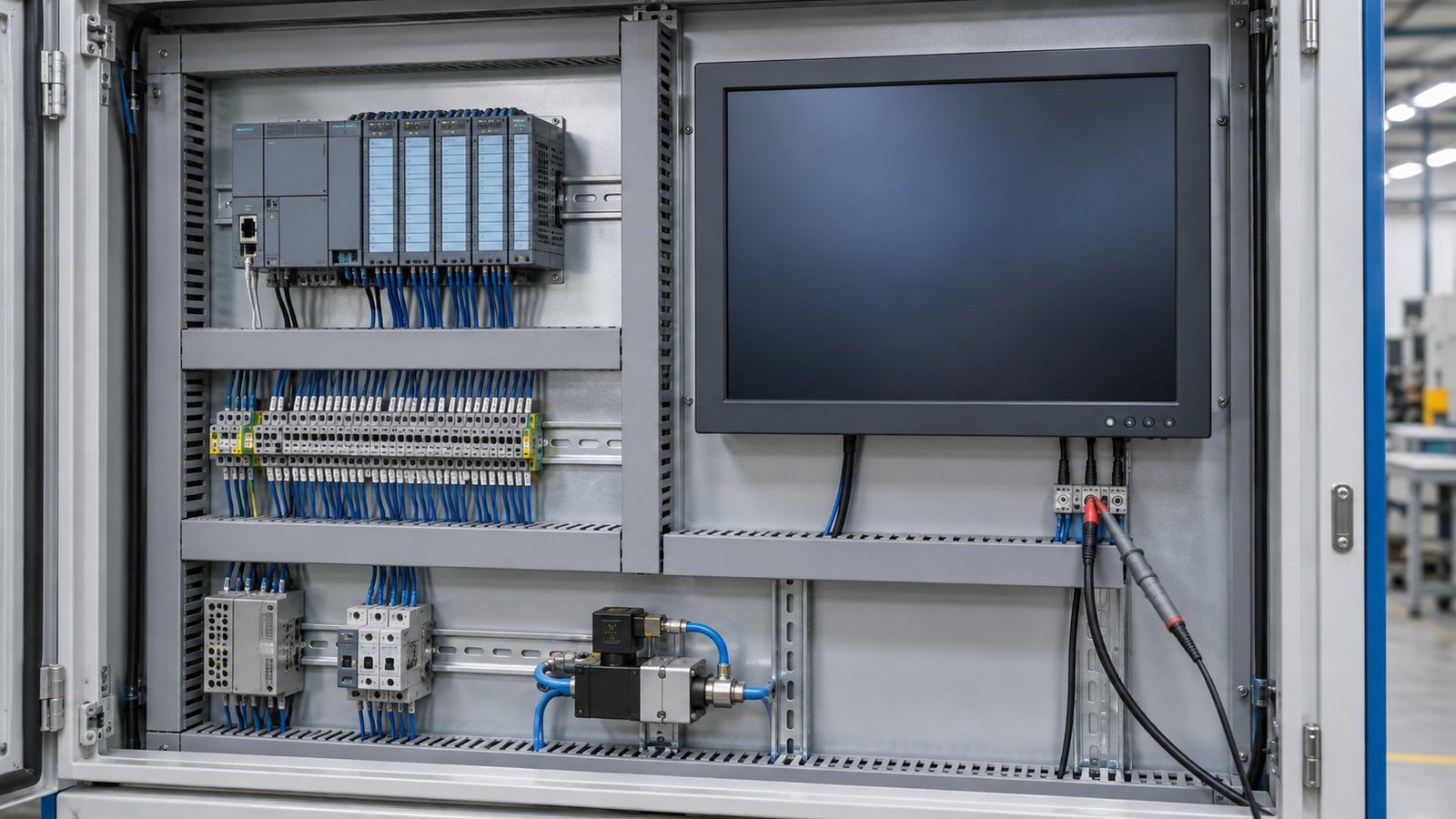
- 공유 24V 레일에서 실제 솔레노이드, 접촉기 또는 모터 부하를 스위칭합니다. 고장 모드: 레일이 18V 아래로 떨어지고 모니터가 이미지를 잃거나 재시작합니다.
- 공칭 전압을 복원하고 안정적인 이미지까지의 복구 시간을 측정합니다. 고장 모드: 복구가 500ms를 초과하거나 잔상이 남거나 작업자 개입이 필요합니다.
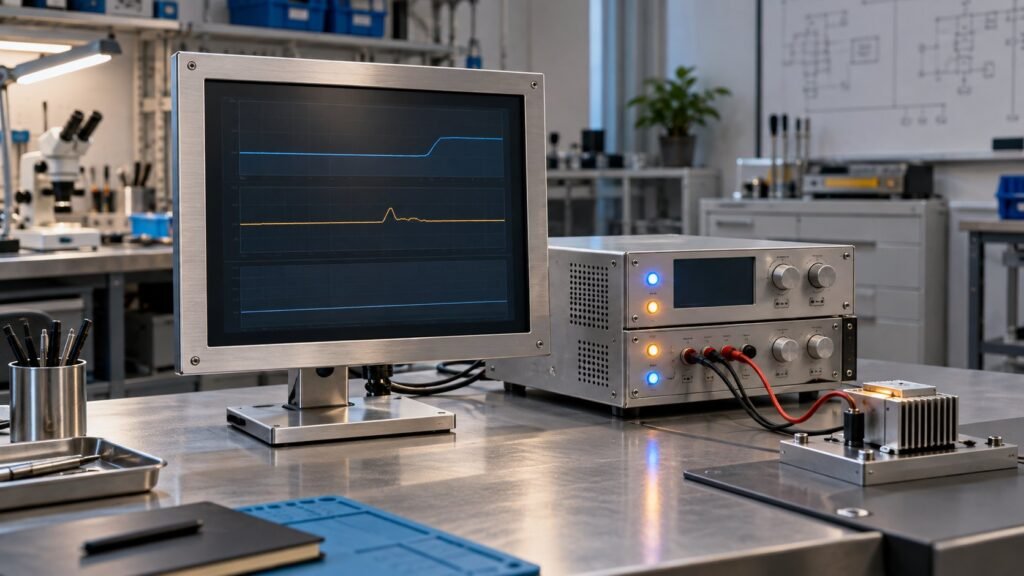
오실로스코프 프로브는 모니터 입력 커넥터에 유지하세요. 전원 공급기에서만 로깅하면 짧은 국부 노치를 놓칠 수 있습니다. 이벤트 전압, 지속 시간, 부하 전류 및 화면 응답을 동일한 테스트 파일에 기록하세요.
FAQ: 19인치 모니터 DC 입력 테스트
24V 설치에 9–36V면 충분한가요?
아니요. 이는 정상 상태의 입력 범위만 확인합니다. 모니터 단자에서 제어된 전압 강하 테스트와 스위칭 부하 테스트를 추가로 진행해야 합니다.
제품 페이지에 9–36V와 12–24V가 모두 표시되는 이유는 무엇인가요?
두 수치는 사양의 서로 다른 부분을 설명할 수 있습니다. 제조업체가 어떤 조건에 적용되는지 확인할 때까지 더 좁은 매개변수 표의 수치를 확인이 필요한 항목으로 취급하세요.
전압 강하 요구사항에는 무엇을 포함해야 하나요?
공칭 전압, 전압 강하 레벨, 지속 시간, 파형, 소스 임피던스, 부하 이벤트, 눈에 보이는 고장 판정 기준 및 복구 한계를 지정하세요. 이러한 항목이 없으면 두 공급업체가 서로 다른 테스트를 기준으로 규정 준수를 주장할 수 있습니다.
구매 전에 무엇을 지정해야 하나요?
모니터의 정상 DC 입력 범위와 테스트된 전압 강하 동작을 별도의 요구사항으로 지정하세요. 입력 용어는 산업용 모니터 사양 용어집을 참고하고, IronView 애플리케이션에서 설치 환경을 비교한 다음, 19인치 제품을 승인하기 전에 정확한 테스트 기록을 요청하세요. 레일 프로파일을 검토하고 19인치 모니터 승인 계획을 요청하려면 →